
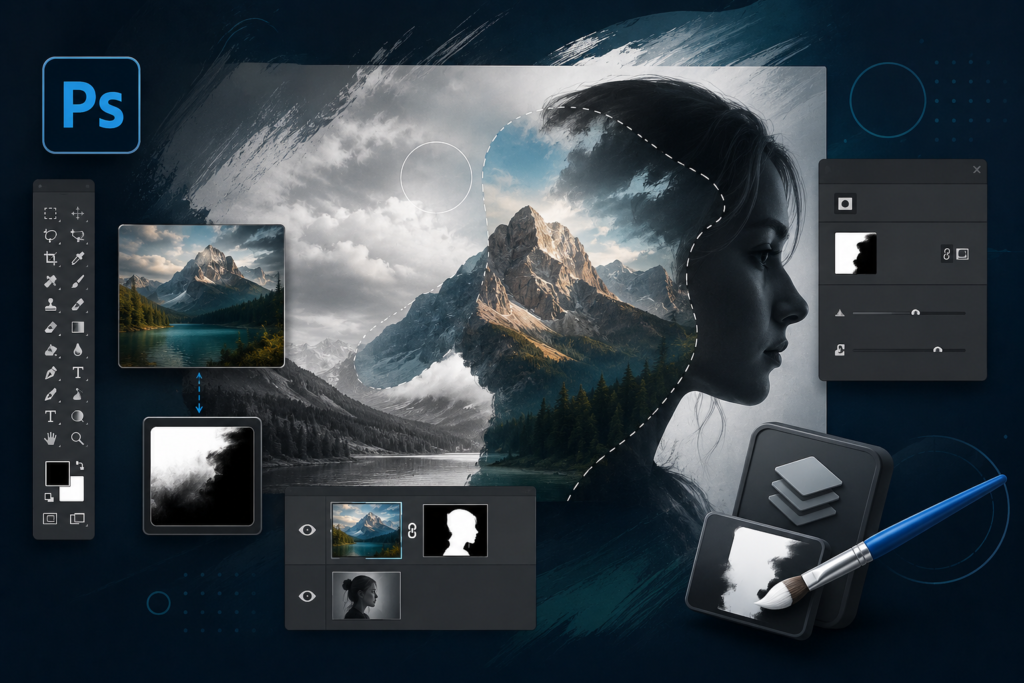
یک لایه ماسک (Layer Mask) در فتوشاپ ابزاری غیرمخرب برای کنترل شفافیت (visibility) یک لایه است. با نقاشی کردن با رنگ سیاه روی ماسک، بخشهایی از لایه را پنهان میکنید و با نقاشی کردن با رنگ س سفید، آنها را دوباره آشکار میسازید. این تکنیک به شما اجازه میدهد تصاویر را با هم ترکیب کرده و ویرایشهای دقیقی انجام دهید بدون اینکه هرگز پیکسلی از تصویر اصلی را برای همیشه پاک کنید.
لایه ماسک چیست و چرا حیاتی است؟
تصور کنید از ابزار پاککن (Eraser Tool) برای حذف پسزمینه یک عکس استفاده میکنید. اگر اشتباهی مرتکب شوید یا بعداً نظرتان عوض شود، آن پیکسلها برای همیشه از بین رفتهاند. این یک روش مخرب (Destructive) است.
حالا لایه ماسک را مانند یک استنسیل یا شابلون جادویی در نظر بگیرید که روی لایه شما قرار میگیرد. شما با این شابلون مشخص میکنید که کدام قسمتها دیده شوند و کدام قسمتها پنهان بمانند. پیکسلهای اصلی شما همیشه دستنخورده باقی میمانند. این یک روش غیرمخرب (Non-destructive) و اساس کار حرفهای در فتوشاپ است.
قانون اصلی لایه ماسک: سیاه، سفید و خاکستری
عملکرد لایه ماسک بسیار ساده و بر اساس این سه قانون است:
- سیاه پنهان میکند (Black Hides): هر چیزی که روی ماسک با رنگ سیاه نقاشی شود، در لایه مربوطه شفاف (نامرئی) خواهد شد.
- سفید آشکار میکند (White Reveals): هر چیزی که با رنگ سفید نقاشی شود، در لایه مربوطه مات (کاملاً قابل مشاهده) خواهد بود.
- خاکستری شفافیت ایجاد میکند (Gray Creates Transparency): طیفهای مختلف خاکستری، درجات متفاوتی از شفافیت را ایجاد میکنند. (مثلاً خاکستری ۵۰٪ باعث ایجاد شفافیت ۵۰٪ میشود). این برای ایجاد محوشدگی نرم عالی است.
چگونه یک لایه ماسک بسازیم و از آن استفاده کنیم؟
قدم ۱: افزودن لایه ماسک
- در پنل Layers، لایهای که میخواهید ویرایش کنید را انتخاب نمایید.
- در پایین پنل Layers، روی آیکون “Add layer mask“ (یک مستطیل با دایرهای در داخل آن) کلیک کنید.
- یک تصویر بندانگشتی (thumbnail) سفیدرنگ در کنار تصویر اصلی لایه شما ظاهر میشود. این همان لایه ماسک شماست. سفید بودن آن به این معنی است که در حال حاضر تمام لایه قابل مشاهده است.
گام ۲: انتخاب ابزار و رنگ مناسب
- مطمئن شوید که روی تصویر بندانگشتی ماسک کلیک کردهاید (یک کادر سفید نازک باید دور آن باشد)، نه روی تصویر خود لایه. این یک نکته بسیار مهم است.
- ابزار Brush Tool (B) را انتخاب کنید.
- رنگ پیشزمینه (Foreground Color) خود را روی سیاه (برای پنهان کردن) یا سفید (برای آشکار کردن) تنظیم کنید.
- نکته حرفهای: کلید D را فشار دهید تا رنگها به حالت پیشفرض (سیاه و سفید) برگردند و با کلید X جای آنها را با هم عوض کنید.
گام ۳: نقاشی روی ماسک
- حالا روی تصویر خود شروع به نقاشی کنید. اگر با رنگ سیاه نقاشی کنید، میبینید که بخشهایی از تصویر “پاک” میشوند (در واقع پنهان میشوند).
- اگر اشتباه کردید، کافی است رنگ خود را با کلید X به سفید تغییر داده و روی همان قسمت دوباره نقاشی کنید تا تصویر اصلی برگردد.
کاربردهای عملی لایه ماسک
۱. ترکیب دو تصویر (مثلاً تعویض آسمان)
- تصویر آسمان جدید را در یک لایه زیر لایه منظره اصلی خود قرار دهید.
- به لایه منظره یک لایه ماسک اضافه کنید.
- با یک براش نرم و سیاه، روی آسمان اصلی در تصویر منظره نقاشی کنید. با این کار، آسمان اصلی پنهان شده و آسمان جدید از لایه زیری نمایان میشود.
۲. جداسازی سوژه از پسزمینه
- با یکی از ابزارهای انتخاب (مانند Select Subject, Quick Selection Tool یا Pen Tool)، سوژه خود را با دقت انتخاب کنید.
- در حالی که انتخاب شما فعال است، روی دکمه “Add layer mask“ کلیک کنید.
- فتوشاپ به صورت خودکار یک ماسک ایجاد میکند که در آن، ناحیه انتخابی شما سفید (قابل مشاهده) و بقیه نواحی سیاه (پنهان) است. به این ترتیب پسزمینه به صورت غیرمخرب حذف میشود.
۳. اعمال افکتهای موضعی (Local Adjustments)
فرض کنید میخواهید فقط چشمهای یک فرد را در یک عکس پرتره روشنتر کنید.
- یک لایه تنظیم (Adjustment Layer) از نوع Brightness/Contrast بالای لایه پرتره خود ایجاد کنید.
- مقدار روشنایی را افزایش دهید. (تمام تصویر روشن میشود).
- لایه تنظیم به صورت خودکار یک ماسک سفید دارد. روی ماسک آن کلیک کرده و با فشردن Ctrl + I (یا Cmd + I) آن را به رنگ سیاه معکوس (Invert) کنید. (افکت روشنایی ناپدید میشود).
- حالا با یک براش نرم و سفید، فقط روی چشمهای سوژه نقاشی کنید. با این کار، افکت روشنایی فقط در همان ناحیه اعمال میشود.
نتیجهگیری
لایه ماسک مهمترین ابزار برای ویرایش حرفهای و خلاقانه در فتوشاپ است. تسلط بر آن به شما این قدرت را میدهد که بدون ترس از دست دادن اطلاعات، هر تغییری را با دقت و به صورت کاملاً قابل بازگشت اعمال کنید.