
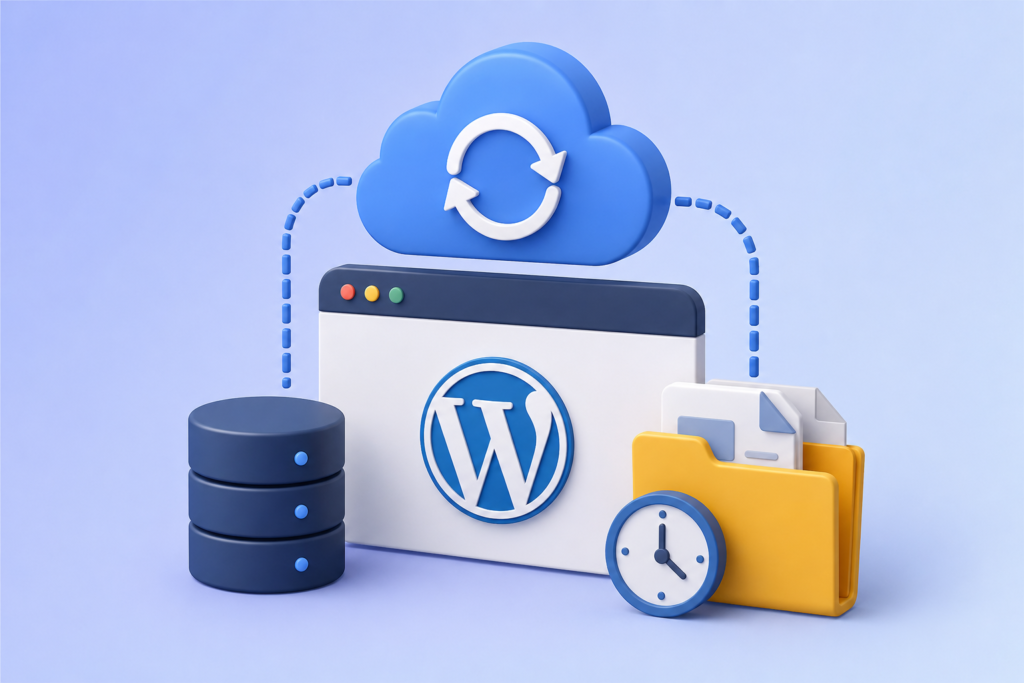
سادهترین و مطمئنترین راه برای بکاپگیری خودکار از وردپرس، استفاده از یک افزونه (Plugin) تخصصی است. این افزونهها به شما اجازه میدهند تا به صورت زمانبندیشده از تمام فایلها و پایگاه داده سایت خود در یک فضای ذخیرهسازی ابری امن مانند Google Drive یا Dropbox نسخه پشتیبان تهیه کنید.
چرا بکاپگیری خودکار حیاتی است؟
داشتن یک سیستم بکاپ خودکار، مهمترین اقدام امنیتی برای هر وبسایت وردپرسی است. این کار مانند یک بیمه نامه برای وبسایت شما عمل میکند و در شرایط زیر شما را نجات میدهد:
- حملات هکری یا بدافزارها: اگر سایت شما هک شود، میتوانید به راحتی آن را به حالت سالم قبل از حمله بازگردانید.
- خطاهای سرور: مشکلات سختافزاری یا نرمافزاری در سرور میزبان شما میتواند باعث از دست رفتن اطلاعات شود.
- مشکلات ناشی از بهروزرسانی: گاهی آپدیت یک افزونه، قالب یا هسته وردپرس باعث ایجاد اختلال در سایت میشود.
- خطای انسانی: حذف تصادفی یک صفحه، نوشته یا فایل مهم.
دو بخش اصلی بکاپ وردپرس
هر بکاپ کامل وردپرس شامل دو جزء اصلی است:
- فایلها (Files): شامل هسته وردپرس، قالبها، افزونهها و مهمتر از همه، فایلهای رسانهای شما (تصاویر و ویدیوها) که در پوشه wp-content/uploads قرار دارند.
- پایگاه داده (Database): مغز وبسایت شما. تمام نوشتهها، صفحات، دیدگاهها، کاربران و تنظیمات سایت در پایگاه داده ذخیره میشوند.
یک بکاپ خوب باید شامل هر دوی این موارد باشد.
راهنمای گامبهگام: بکاپگیری خودکار با افزونه UpdraftPlus
UpdraftPlus یکی از محبوبترین و قدرتمندترین افزونههای رایگان برای بکاپگیری است.
گام اول: نصب و فعالسازی افزونه
- وارد پیشخوان وردپرس خود شوید.
- به مسیر افزونهها > افزودن بروید.
- در کادر جستجو، عبارت “UpdraftPlus“ را تایپ کنید.
- پس از پیدا کردن افزونه، روی دکمه “هماکنون نصب کن” و سپس “فعال کردن” کلیک کنید.
گام دوم: زمانبندی بکاپها
- پس از فعالسازی، به مسیر تنظیمات > پشتیبانهای UpdraftPlus بروید.
- روی تب “Settings“ (تنظیمات) کلیک کنید.
- شما دو گزینه برای زمانبندی میبینید:
- Files backup schedule (زمانبندی بکاپ فایلها): توصیه میشود این گزینه را روی Daily (روزانه) تنظیم کنید.
- Database backup schedule (زمانبندی بکاپ پایگاه داده): این گزینه را نیز روی Daily (روزانه) تنظیم کنید.
- در ادامه، مشخص کنید که چه تعداد بکاپ قدیمی نگهداری شود (مثلاً ۷ نسخه، که معادل یک هفته است).
مرحله سوم: انتخاب فضای ذخیرهسازی ابری
این مهمترین مرحله است. شما باید یک مکان امن و خارج از سرور خودتان برای نگهداری بکاپها انتخاب کنید.
- در همان تب “Settings”، کمی پایینتر به بخش “Choose your remote storage“ بروید.
- از بین گزینهها، فضای ابری مورد نظر خود را انتخاب کنید. Google Drive یک گزینه رایگان و عالی است.
- پس از انتخاب Google Drive، تنظیمات مربوط به آن ظاهر میشود. صفحه را به پایین اسکرول کرده و روی دکمه “Save Changes“ (ذخیره تغییرات) کلیک کنید.
- یک پنجره پاپ-آپ ظاهر میشود که از شما میخواهد روی یک لینک کلیک کنید تا به حساب گوگل خود متصل شوید.
- روی لینک کلیک کنید، وارد حساب گوگل خود شوید و به UpdraftPlus اجازه دسترسی بدهید. پس از تأیید، فرآیند اتصال کامل میشود.
گام چهارم: اجرای اولین بکاپ و تأیید صحت عملکرد
- به تب اول یعنی “Backup / Restore“ برگردید.
- روی دکمه بزرگ آبیرنگ “Backup Now“ کلیک کنید.
- یک پنجره باز میشود که از شما میپرسد آیا میخواهید فایلها و پایگاه داده در بکاپ گنجانده شوند. مطمئن شوید هر دو تیک فعال هستند و دوباره روی “Backup Now“ کلیک کنید.
- منتظر بمانید تا فرآیند بکاپگیری تمام شود.
- پس از اتمام، بکاپ جدید در بخش “Existing backups“ در پایین صفحه نمایش داده میشود.
- مرحله نهایی و مهم: به حساب Google Drive خود بروید و بررسی کنید که آیا پوشهای به نام UpdraftPlus ایجاد شده و فایلهای بکاپ در آن قرار گرفتهاند یا خیر.
تبریک! سیستم بکاپ خودکار شما اکنون فعال است و طبق زمانبندی که مشخص کردهاید، به صورت منظم از سایت شما نسخه پشتیبان تهیه خواهد کرد.
نکات نهایی و بهترین شیوهها
- هرگز به یک مکان بکاپ اکتفا نکنید. علاوه بر فضای ابری، هر چند وقت یکبار یک نسخه از بکاپ را به صورت دستی روی کامپیوتر خود نیز دانلود کنید.
- بکاپهای خود را آزمایش کنید. یک بکاپ تا زمانی که با موفقیت بازیابی (Restore) نشود، قابل اعتماد نیست. هر چند ماه یکبار، بازگردانی بکاپ را در یک محیط آزمایشی امتحان کنید.
- به بکاپهای شرکت میزبان (هاستینگ) اکتفا نکنید. داشتن سیستم بکاپ مستقل به شما کنترل و امنیت بیشتری میدهد.