
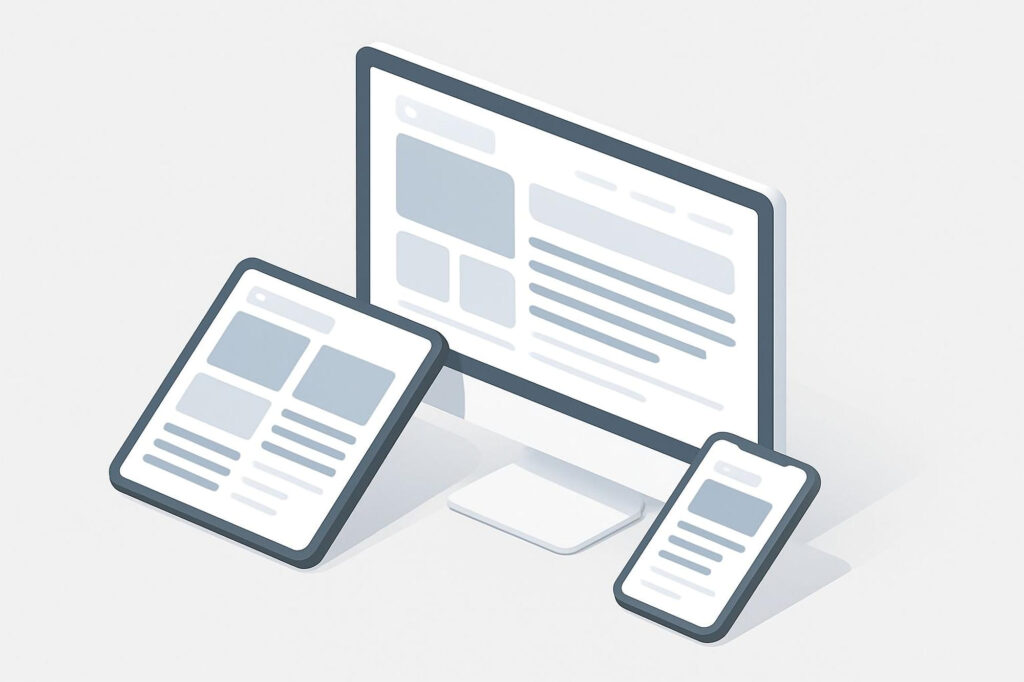
طراحی صفحات رسپانسیو در Adobe XD ، آیا تا به حال یک وبسایت زیبا را در دسکتاپ خود طراحی کردهاید، اما وقتی آن را در موبایل باز میکنید، همهچیز به هم ریخته و ناخوانا است؟ این مشکل، کابوس بسیاری از طراحان UI/UX است. در دنیای امروز که کاربران با دستگاههایی در ابعاد مختلف، از ساعت هوشمند گرفته تا مانیتورهای اولترا-واید، وبگردی میکنند، طراحی ریسپانسیو (Responsive Design) دیگر یک گزینه لوکس نیست، بلکه یک ضرورت مطلق است.
خبر خوب این است که Adobe XD ابزارهای فوقالعاده قدرتمندی را برای مدیریت این چالش در اختیار شما قرار میدهد. اگر از قابلیت Responsive Resize بهدرستی استفاده نکنید، در واقع در حال هدر دادن زمان زیادی هستید.
در این راهنمای جامع، قدم به قدم یاد میگیریم که چگونه یک Responsive Layout حرفهای در Adobe XD طراحی کنیم که در هر صفحهنمایشی، بینقص به نظر برسد.
چرا طراحی ریسپانسیو یک «باید» است، نه یک «انتخاب»؟
قبل از اینکه وارد نرمافزار شویم، بیایید درک کنیم که چرا اینقدر روی این موضوع تاکید میکنیم:
- تجربه کاربری (UX) بهتر: کاربری که با موبایل وارد سایت شما میشود و مجبور است برای خواندن متن، مدام زوم کند، به سرعت سایت شما را ترک خواهد کرد.
- اولویت گوگل (SEO): گوگل رسماً اعلام کرده که از Mobile-First Indexing استفاده میکند. یعنی رتبهبندی سایت شما در نتایج جستجو، ابتدا بر اساس نسخه موبایل آن سنجیده میشود. یک سایت غیر ریسپانسیو، به سادگی در رتبههای پایینتر قرار میگیرد.
- افزایش نرخ تبدیل: یک تجربه روان در تمام دستگاهها، اعتماد کاربر را جلب کرده و احتمال اینکه او به مشتری تبدیل شود (مثلاً خرید کند یا فرمی را پر کند) بسیار بالاتر میبرد.
گام اول: آمادهسازی Artboard و فعالسازی Grid
پایه و اساس یک طراحی ریسپانسیو، ساختار آن است. شما نمیتوانید بدون یک چارچوب مشخص، انتظار واکنشگرایی داشته باشید.
۱. تعریف Artboard های کلیدی
کار خود را با تعریف ۳ آرتبورد اصلی شروع کنید:
- Mobile: عرض رایج (مانند 375 پیکسل برای آیفون)
- Tablet: عرض رایج (مانند 768 پیکسل برای آیپد)
- Desktop: عرض رایج (مانند 1920 یا 1440 پیکسل)
نکته حرفهای: بسیاری از طراحان حرفهای، فرآیند طراحی را Mobile-First (اول موبایل) شروع میکنند. یعنی ابتدا نسخه موبایل را طراحی میکنند و سپس آن را به تبلت و دسکتاپ گسترش میدهند. این کار به شما کمک میکند تا روی ضروریترین عناصر تمرکز کنید.
۲. فعالسازی Layout Grid
گریدها ستون فقرات طرح شما هستند. برای فعالسازی آنها:
- آرتبورد مورد نظر را انتخاب کنید.
- در پنل خصوصیات (Properties Inspector) در سمت راست، تیک گزینه Layout را بزنید.
- تنظیمات پیشفرض معمولاً یک گرید ۱۲ ستونه است که برای طراحی وب عالی است. این ۱۲ ستون به شما انعطافپذیری بالایی برای چیدمان عناصر در حالتهای مختلف (مثلاً ۴ ستون، ۳ ستون، ۶ ستون و…) میدهد.
گام دوم: جادوی Adobe XD به نام “Responsive Resize“
اینجاست که قدرت واقعی ادوبی ایکس دی نمایان میشود. Responsive Resize به نرمافزار میگوید که وقتی اندازه آرتبورد تغییر میکند، با هر عنصر چگونه رفتار کند.
Responsive Resize چیست و کجاست؟
وقتی یک گروه (Group) یا کامپوننت را انتخاب میکنید، در پنل خصوصیات، گزینهای به نام Responsive Resize ظاهر میشود. این گزینه به طور پیشفرض روی Auto (خودکار) تنظیم شده است.
- Auto (خودکار): در این حالت، Adobe XD سعی میکند بر اساس موقعیت عناصر نسبت به یکدیگر، «حدس» بزند که شما چه انتظاری دارید. این حالت برای طرحهای ساده خوب کار میکند، اما برای کنترل کامل، ما به حالت Manual نیاز داریم.
- Manual (دستی): با کلیک روی Auto، آن را به Manual تغییر دهید.
درک تنظیمات Manual (Constraints)
وقتی حالت Manual را فعال میکنید، یک دیاگرام کوچک شبیه پینبورد ظاهر میشود. این بخش به شما میگوید که هر عنصر چگونه به لبههای «گروه مادر» خود پین (سنجاق) شود و آیا اندازهاش ثابت بماند یا خیر.
- Fix Position (پینها): خطوط آبی در اطراف مربع به شما اجازه میدهند عنصر را به لبههای بالا، پایین، چپ یا راست پین کنید.
- مثال: یک لوگو در هدر باید همیشه به بالا و چپ پین شود.
- مثال: یک آیکون سبد خرید در هدر باید همیشه به بالا و راست پین شود.
- Fix Width / Fix Height (اندازه ثابت):
- مثال: لوگوی شما باید Fix Width و Fix Height (عرض و ارتفاع ثابت) داشته باشد تا کشیده نشود.
- مثال: یک منوی ناوبری که در وسط هدر قرار دارد، باید Fix Height (ارتفاع ثابت) اما Variable Width (عرض متغیر) داشته باشد تا با بزرگ شدن صفحه، کش بیاید.
گام سوم: فراتر از ریسایز؛ قدرت Stacks و Components
طراحی ریسپانسیو فقط تغییر اندازه نیست؛ گاهی اوقات باید چیدمان عناصر به کلی تغییر کند (مثلاً در دسکتاپ افقی و در موبایل عمودی).
۱. استفاده از Stacks (چینش هوشمند)
Stacks یکی از بهترین ابزارهای XD برای مدیریت محتوای پویا است. وقتی Stacks را برای یک گروه فعال میکنید، XD به طور خودکار فاصله بین عناصر را حفظ میکند.
- چگونه کار میکند؟ گروهی از عناصر (مثلاً آیتمهای منو) را انتخاب کنید و در پنل خصوصیات، تیک Stack را بزنید و جهت آن (افقی یا عمودی) را مشخص کنید.
- کاربرد در ریسپانسیو: فرض کنید در دسکتاپ، ۳ کارت محصول را در یک ردیف افقی (Horizontal Stack) دارید. وقتی به نسخه موبایل میرسید، کافیست جهت Stack را به Vertical (عمودی) تغییر دهید. تمام عناصر به زیبایی زیر هم قرار میگیرند و فواصل آنها حفظ میشود!
۲. قدرت Components (کامپوننتها)
اگر از یک عنصر (مانند دکمه یا کارت) چندین بار در طرح خود استفاده میکنید، آن را به Component تبدیل کنید (کلید میانبر Ctrl+K یا Cmd+K).
- چگونه کار میکند؟ شما یک Main Component (کامپوننت اصلی) میسازید. هر بار که از آن استفاده میکنید، یک Instance (نمونه) ساخته میشود.
- کاربرد در ریسپانسیو: شما میتوانید تنظیمات Responsive Resize را داخل کامپوننت اصلی تنظیم کنید. حالا اگر ۱۰۰ دکمه در طرح خود داشته باشید، با تغییر اندازه آرتبورد، همگی به درستی واکنش نشان میدهند. اگر نیاز به تغییری در ظاهر دکمهها داشتید، فقط کامپوننت اصلی را ویرایش میکنید و هر ۱۰۰ نمونه بلافاصله بهروز میشوند.
گام چهارم: تست، تست و باز هم تست!
شما نمیتوانید یک طراحی ریسپانسیو را فقط با کشیدن گوشه آرتبورد تست کنید.
- استفاده از پلاگینها: پلاگینهایی مانند “Responsivator” یا “Resize Artboard” به شما کمک میکنند تا به سرعت طرح خود را در ابعاد استاندارد دستگاههای مختلف ببینید.
- پیشنمایش زنده (Live Preview): بهترین راه تست، دیدن طرح روی دستگاه واقعی است. از اپلیکیشن موبایل Adobe XD استفاده کنید و گوشی خود را با کابل USB به سیستم وصل کنید. با فعالکردن Live Preview، هر تغییری که در دسکتاپ اعمال میکنید را مستقیماً روی موبایل خود ببینید.
نتیجه گیری
طراحی Responsive Layout در Adobe XD در ابتدا ممکن است کمی پیچیده به نظر برسد، اما با تسلط بر سه ابزار کلیدی – Layout Grids، Responsive Resize و Stacks – شما کنترل کاملی بر روی طرح خود در تمام پلتفرمها خواهید داشت.
به یاد داشته باشید، طراحی ریسپانسیو فقط کوچک کردن عناصر نیست؛ بلکه بهینهسازی تجربه کاربری برای هر زمینه و ابعادی است. همین حالا شروع کنید، این ابزارها را در پروژههای خود به کار بگیرید و تفاوت چشمگیری که در کیفیت کار نهایی و رضایت کاربران شما ایجاد میشود را مشاهده کنید.