
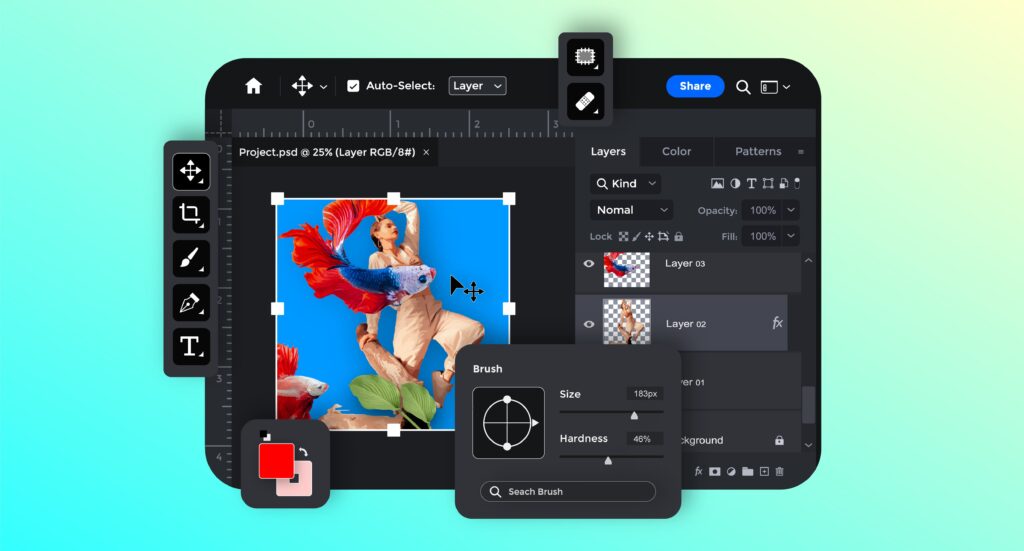
معرفی فیلترهای محبوب فتوشاپ برای طراحی خلاق ، فتوشاپ مجموعهای بینظیر از فیلترها را ارائه میدهد که میتوانند طرحهای شما را از یک تصویر ساده به یک اثر هنری خلاقانه تبدیل کنند. شناخت و استفاده صحیح از این فیلترها، دنیای جدیدی از امکانات را به روی شما باز میکند.
در ادامه، به معرفی محبوبترین و کاربردیترین فیلترهای فتوشاپ برای طراحی خلاق میپردازیم.
نکته طلایی قبل از شروع: کار با Smart Filters
همیشه قبل از اعمال هر فیلتری، لایه خود را به یک Smart Object تبدیل کنید (روی لایه راستکلیک کرده و Convert to Smart Object را انتخاب کنید). این کار باعث میشود فیلترها به صورت غیرمخرب (Non-destructive) اعمال شوند و شما بتوانید هر زمان که خواستید، تنظیمات فیلتر را تغییر دهید، آن را خاموش و روشن کنید یا با استفاده از ماسک، تأثیر آن را روی بخشهای خاصی از تصویر محدود کنید.
مجموعه Blur Gallery (محو کردن هنری)
این مجموعه که از منوی Filter > Blur Gallery قابل دسترسی است، فراتر از یک محو کردن ساده عمل میکند.
- Field Blur: به شما اجازه میدهد چندین نقطه با درجات تاری متفاوت روی تصویر ایجاد کنید. عالی برای شبیهسازی عمق میدان به صورت سفارشی.
- Tilt-Shift: افکت محبوب “مینیاتوری” را شبیهسازی میکند. با ایجاد یک خط فوکوس مشخص و محو کردن تدریجی بالا و پایین آن، میتوانید یک صحنه واقعی را شبیه به دنیای اسباببازیها کنید.
- Motion Blur: (از مسیر Filter > Blur > Motion Blur) حس حرکت و سرعت را به یک سوژه ثابت اضافه میکند. میتوانید زاویه و شدت حرکت را تعیین کنید.
- Gaussian Blur: کلاسیکترین ابزار محو کردن. بهترین کاربرد آن برای ایجاد پسزمینههای نرم، افزودن جلوه درخشش (Glow) به منابع نوری یا نرم کردن بافتهاست.
فیلتر Liquify (تغییر شکل و اعوجاج)
این فیلتر (Filter > Liquify یا Shift+Ctrl+X) یک ابزار فوقالعاده قدرتمند برای تغییر شکل پیکسلهاست.
- کاربردهای خلاقانه:
- ایجاد کاریکاتور و بزرگنمایی اغراقآمیز اجزای صورت.
- ایجاد افکتهای موجدار و روان مانند دود، آب یا پارچه در حال حرکت.
- خلق تصاویر انتزاعی (Abstract) با کشیدن و چرخاندن پیکسلها.
- اصلاحات جزئی در فرم بدن یا لباس در عکاسی مد.
گالری فیلتر (Filter Gallery)
این بخش (Filter > Filter Gallery) یک مجموعه کامل از افکتهای هنری است که در دستهبندیهای مختلف قرار گرفتهاند.
- Artistic (هنری): شامل فیلترهایی مانند Watercolor (آبرنگ)، Cutout (تکهبری) و Poster Edges است که تصویر شما را به یک نقاشی یا اثر گرافیکی تبدیل میکنند.
- Sketch (طراحی): مجموعهای از فیلترهای سیاهوسفید که افکتهایی مانند Charcoal (زغال)، Photocopy (فتوکپی) و Graphic Pen را شبیهسازی میکنند.
- Brush Strokes (ضربات قلممو): بافت و حس نقاشی با قلممو را به تصویر اضافه میکند. فیلترهایی مانند Angled Strokes و Spatter در این دسته محبوب هستند.
- Distort (اعوجاج): شامل فیلترهای خلاقانهای مانند Glass و Ocean Ripple است که تصویر را از پشت یک شیشه موجدار یا سطح آب نشان میدهند.
فیلتر Add Noise (افزودن نویز)
این فیلتر ساده (Filter > Noise > Add Noise) یکی از پرکاربردترین ابزارها در جعبهابزار طراحان حرفهای است.
- کاربردهای خلاقانه:
- ایجاد بافت فیلم (Film Grain): با افزودن مقدار کمی نویز (مثلاً 2-5%)، میتوانید به عکسهای دیجیتال خود حس و حال عکسهای آنالوگ و قدیمی را بدهید.
- یکپارچهسازی کامپوزیتها: وقتی چند تصویر مختلف را با هم ترکیب میکنید، افزودن یک لایه نویز ملایم روی کل کار باعث میشود تمام عناصر با هم هماهنگتر به نظر برسند.
- رفع خطوط گرادینت (Banding): اگر در یک گرادینت، مرز بین رنگها به صورت پلهپله دیده میشود، افزودن کمی نویز این خطوط را از بین میبرد.
فیلترهای Render (ایجاد عناصر)
این فیلترها به جای تغییر پیکسلهای موجود، پیکسلهای جدیدی را به تصویر اضافه میکنند.
- Lens Flare: (از مسیر Filter > Render > Lens Flare) افکت نوری که هنگام عکاسی مستقیم از یک منبع نور قوی ایجاد میشود را شبیهسازی میکند. اگر به صورت ظریف استفاده شود، میتواند حس درام و واقعگرایی به تصویر اضافه کند.
- Clouds: یک پسزمینه ابری سیاهوسفید بر اساس رنگهای Foreground و Background شما ایجاد میکند. این فیلتر پایهای عالی برای ساخت انواع بافتهای طبیعی و انتزاعی است.
ابزار همهکاره مدرن: فیلتر Camera Raw
این فیلتر (Filter > Camera Raw Filter) در نسخههای جدید فتوشاپ به یک مجموعه کامل ویرایشی تبدیل شده است.
- بخش Effects: در این بخش میتوانید به راحتی افکت Grain (بافت فیلم) و Vignette (تیرهتر کردن لبههای تصویر) را با کنترل بسیار دقیق اضافه کنید.
- بخش Color Grading: ابزارهای قدرتمندی برای رنگآمیزی سینمایی هایلایتها، سایهها و میدتونها در اختیار شما قرار میدهد.
نتیجه گیری
فیلترها ابزارهای قدرتمندی برای سرعت بخشیدن به فرآیند خلاقیت هستند. بهترین نتایج زمانی به دست میآیند که شما این فیلترها را با هم ترکیب کنید، از آنها به صورت ظریف و کنترلشده استفاده نمایید و همیشه به یاد داشته باشید که با Smart Objects کار کنید تا دست شما برای ویرایش و آزمون و خطا باز باشد.