
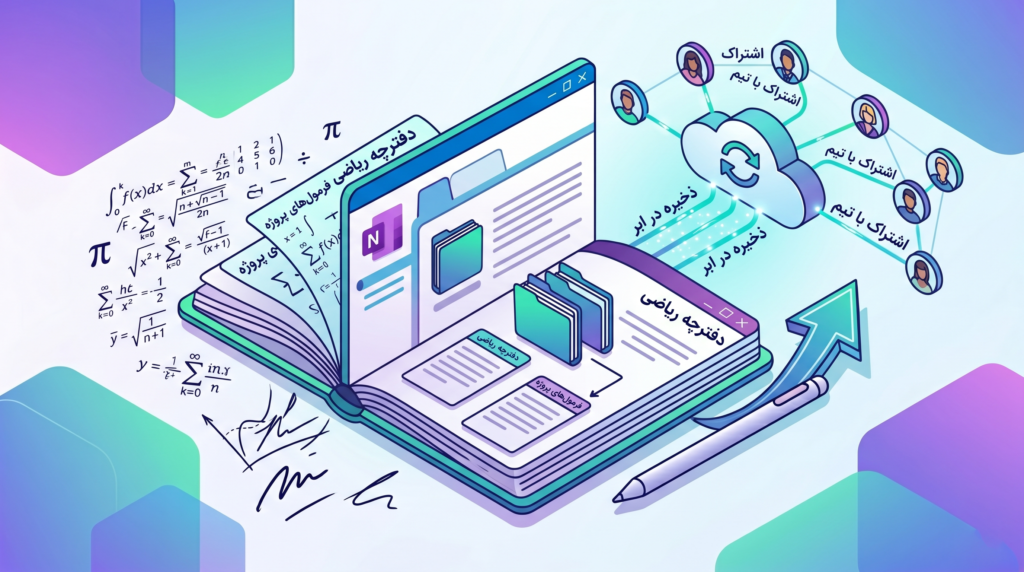
یکی از بهترین ویژگیهای OneNote، قابلیت ذخیره خودکار (AutoSave) آن است.
- ذخیرهسازی ابری: وقتی شما یک دفترچه یادداشت (Notebook) در وان نوت ایجاد میکنید (مخصوصاً در نسخههای جدید مانند OneNote for Windows 10 یا نسخههای موبایل)، آن دفترچه به صورت خودکار در حساب OneDrive شما ذخیره میشود.
- همگامسازی مداوم (Syncing): هر تغییری که شما ایجاد میکنید—از تایپ یک کلمه تا کشیدن یک خط—فوراً در تمام دستگاههای شما که با همان حساب مایکروسافت وارد شدهاید، همگامسازی میشود.
- نتیجه: شما هرگز نیازی به زدن دکمه Save یا نگرانی بابت از دست دادن اطلاعات در صورت بسته شدن ناگهانی برنامه ندارید. همه چیز همیشه بهروز و در دسترس است.
اشتراکگذاری: همکاری را آسان کنید
شما میتوانید کل یک دفترچه یادداشت یا یک صفحه خاص را با دیگران به اشتراک بگذارید تا آنها بتوانند محتوای آن را مشاهده کرده یا به صورت همزمان با شما ویرایش کنند.
۱. اشتراکگذاری کل دفترچه یادداشت (Notebook):
- در برنامه وان نوت، دفترچه یادداشتی را که میخواهید به اشتراک بگذارید، باز کنید.
- روی دکمه Share در گوشه بالای سمت راست صفحه کلیک کنید.
- در پنجره باز شده، چند گزینه دارید:
- وارد کردن ایمیل: آدرس ایمیل افرادی که میخواهید دفترچه را با آنها به اشتراک بگذارید، وارد کنید.
- تنظیم سطح دسترسی: قبل از ارسال، روی گزینهای که معمولاً به صورت “Can edit“ (میتواند ویرایش کند) یا “Can view“ (میتواند مشاهده کند) مشخص شده، کلیک کنید.
- Can edit: به شخص مقابل اجازه میدهد که محتوای دفترچه را اضافه، حذف یا ویرایش کند. (مناسب برای کار تیمی)
- Can view: شخص مقابل فقط میتواند محتوا را ببیند و هیچ تغییری نمیتواند ایجاد کند. (مناسب برای به اشتراکگذاری اطلاعات)
- کپی کردن لینک (Copy Link): به جای ارسال مستقیم ایمیل، میتوانید روی دکمه Copy Link کلیک کنید. با این کار، یک لینک ایجاد میشود که میتوانید آن را در هر جایی (مانند چت یا شبکههای اجتماعی) برای دیگران ارسال کنید.
۲. مدیریت دسترسی:
شما هر زمان که بخواهید میتوانید دسترسی افراد را مدیریت کنید.
- دوباره روی دکمه Share کلیک کنید.
- روی سه نقطه (…) کنار نام افرادی که با آنها دفترچه را به اشتراک گذاشتهاید کلیک کنید.
- از اینجا میتوانید سطح دسترسی آنها را تغییر دهید (از Can view به Can edit یا برعکس) یا به طور کلی دسترسی آنها را با انتخاب Stop Sharing قطع کنید.
ذخیره محلی یا خروجی گرفتن (Export)
اگر نیاز به یک نسخه آفلاین یا پشتیبان از دفترچه یادداشت خود دارید، میتوانید از آن خروجی بگیرید. توجه: این قابلیت معمولاً فقط در نسخه دسکتاپ کامل وان نوت (که قبلاً OneNote 2016 نامیده میشد) موجود است.
- به منوی File > Export بروید.
- میتوانید از کل Notebook یا یک Section یا Page خاص خروجی بگیرید.
- فرمت خروجی را انتخاب کنید:
- OneNote Package (*.onepkg): این فرمت یک فایل فشرده از کل دفترچه یادداشت شما با تمام بخشها و صفحات ایجاد میکند. این بهترین گزینه برای پشتیبانگیری کامل یا انتقال دفترچه به یک حساب دیگر است.
- PDF: برای ایجاد یک نسخه قابل چاپ و غیرقابل ویرایش از یادداشتهایتان.
با این روشها، شما میتوانید به راحتی یادداشتهای خود را مدیریت کرده، با دیگران همکاری کنید و از اطلاعات خود نسخه پشتیبان تهیه نمایید.