
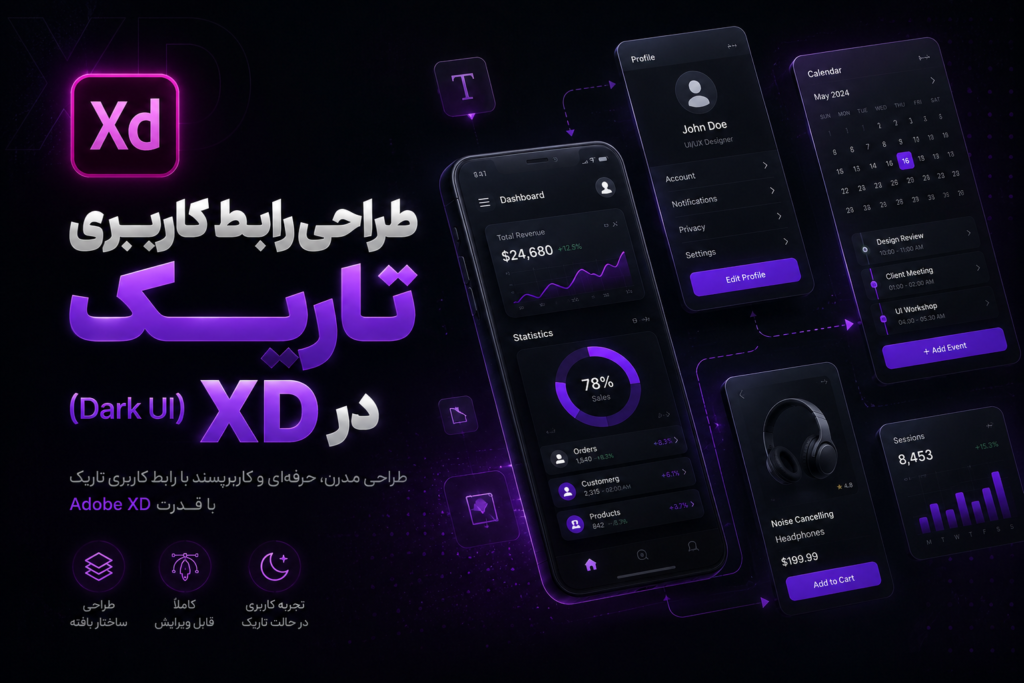
طراحی یک رابط کاربری تاریک (Dark UI) مؤثر، فراتر از معکوس کردن رنگهاست؛ این فرآیند نیازمند توجه به کنتراست، عمق و روانشناسی رنگ است تا تجربهای راحت و چشمنواز برای کاربر ایجاد شود.
اصل اول: از رنگ مشکی خالص ( 000000) دوری کنید
بزرگترین اشتباه در طراحی Dark Mode، استفاده از پسزمینه کاملاً سیاه است. کنتراست شدید بین متن کاملاً سفید و پسزمینه کاملاً سیاه، باعث خستگی چشم و ایجاد اثری به نام “Halation” (پخش نور) میشود.
- راهحل: به جای آن، از یک رنگ خاکستری بسیار تیره استفاده کنید. این کار فشار روی چشم را کاهش داده و به شما فضای بیشتری برای ایجاد عمق با استفاده از سایهها و سطوح مختلف میدهد.
- رنگ پیشنهادی: 121212 (رنگ استاندارد متریال دیزاین گوگل) یا رنگهایی در همین طیف مانند 1E1E1E.
اصل دوم: مدیریت رنگها و کاهش اشباع (Saturation)
رنگهای روشن و اشباعشده (Saturated) که در حالت روشن عالی به نظر میرسند، در پسزمینه تاریک بیش از حد جلب توجه کرده و خوانایی را دشوار میکنند.
- راهحل: از نسخههای کمرنگتر و با اشباع کمتر از پالت رنگی اصلی خود استفاده کنید.
- مثال: اگر رنگ اصلی برند شما یک آبی روشن و پرانرژی است ( 007BFF)، برای حالت تاریک از یک نسخه آرامتر و کمرنگتر آن استفاده کنید ( 409CFF).
- نکته کاربردی در ایکس دی: در پنل انتخاب رنگ، از مدل HSB استفاده کرده و مقدار S (Saturation) را کمی کاهش دهید تا به رنگ مناسب برسید.
اصل سوم: اولویتبندی با کنتراست و شفافیت (Opacity)
در حالت تاریک، باید مطمئن شوید که تمام متون به راحتی قابل خواندن هستند و یک سلسلهمراتب بصری واضح وجود دارد.
- کنتراست کافی: طبق استانداردهای دسترسیپذیری (WCAG)، نسبت کنتراست بین متن و پسزمینه باید حداقل 4.5:1 باشد. میتوانید از ابزارهای آنلاین “Contrast Checker” برای بررسی رنگهای خود استفاده کنید.
- ایجاد سلسلهمراتب با شفافیت: به جای استفاده از رنگهای خاکستری مختلف برای متن، از رنگ سفید با درصدهای شفافیت متفاوت استفاده کنید. این روش ظاهری یکپارچهتر ایجاد میکند.
- متن با تأکید بالا (عناوین اصلی): سفید با شفافیت 87% تا 100%.
- متن با تأکید متوسط (متن اصلی): سفید با شفافیت 60%.
- متن با تأکید کم (متن راهنما یا غیرفعال): سفید با شفافیت 38%.
اصل چهارم: ایجاد عمق با سطوح و ارتفاع (Elevation)
در رابط کاربری روشن، از سایهها برای نشان دادن ارتفاع و لایههای مختلف استفاده میشود. در حالت تاریک، سایهها به خوبی دیده نمیشوند.
- راهحل: عمق و ارتفاع با روشنتر کردن سطح ایجاد میشود. هر چه یک عنصر “بالاتر” یا “نزدیکتر” به کاربر باشد، رنگ پسزمینه آن کمی روشنتر است.
- مثال لایهبندی:
- سطح اصلی پسزمینه (Elevation 0): 121212 (تیرهترین رنگ).
- کارتها یا سطوح کمی بالاتر (Elevation +1): 1E1E1E.
- منوهای کشویی یا پنجرههای مودال (Elevation +2): 242424 (روشنترین رنگ).
این تکنیک به کاربر کمک میکند تا ساختار و لایههای مختلف رابط کاربری را به صورت ناخودآگاه درک کند. [Image showing different elevation levels in a dark UI design]
گردش کار در ایکس دی: چگونه یک تم تاریک بسازیم؟
- از پنل Assets استفاده کنید: این مهمترین گام است.
- تمام رنگهای حالت تاریک خود (خاکستریهای مختلف و رنگهای اصلی کمرنگشده) را در بخش Colors پنل Assets ذخیره کنید.
- استایلهای متنی خود (با شفافیتهای مختلف) را در بخش Character Styles ذخیره کنید.
- طراحی با کامپوننتها: تمام عناصر تکراری مانند دکمهها، کارتها و فیلدهای ورودی را به صورت Component بسازید.
- ایجاد تم روشن و تاریک با Component States (روش پیشرفته):
- میتوانید یک کامپوننت اصلی از یک صفحه کامل یا یک بخش بسازید.
- در پنل سمت راست، برای این کامپوننت یک State جدید ایجاد کنید.
- حالت پیشفرض را “Light Theme” و حالت جدید را “Dark Theme” نامگذاری کنید.
- در حالت “Dark Theme”، تمام رنگها و استایلها را با استفاده از موارد ذخیرهشده در پنل Assets، به نسخه تاریک تغییر دهید.
- حالا میتوانید با ساخت یک دکمه تاگل و استفاده از حالت Prototype، به راحتی بین دو تم در ایکس دی جابجا شوید.
نتیجهگیری
طراحی حالت تاریک یک تمرین در ظرافت و توجه به جزئیات است. با پیروی از این اصول، میتوانید یک رابط کاربری تاریک طراحی کنید که نه تنها زیبا و مدرن است، بلکه کاربردی، خوانا و راحت برای چشم کاربر نیز میباشد.