
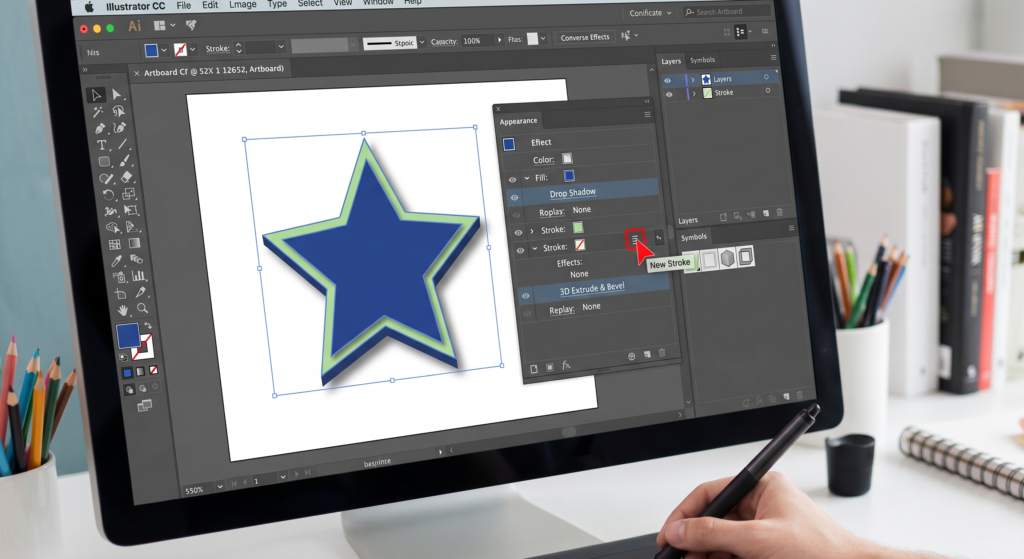
پنل Appearance در ایلوستریتور مانند یک “پنل لایهها” برای یک آبجکت واحد عمل میکند. این ابزار به شما اجازه میدهد چندین رنگ داخلی (Fill)، خط دور (Stroke) و افکتهای زنده (مانند سایه یا درخشش) را به صورت غیرمخرب روی هم انباشته کنید. شما میتوانید هر زمان که بخواهید این ویژگیها را ویرایش، جابجا یا حذف کنید بدون اینکه شکل اصلی و پایهای آبجکت شما تغییر کند.
پنل Appearance چیست و چرا قدرتمند است؟
به طور معمول، یک شکل در ایلوستریتور فقط یک Fill و یک Stroke دارد. پنل Appearance این محدودیت را از بین میبرد. با این پنل، یک شکل ساده میتواند همزمان ۳ خط دور با ضخامتهای مختلف و ۲ رنگ داخلی با پترنهای متفاوت داشته باشد و روی همه اینها یک افکت سایه (Drop Shadow) نیز اعمال شود.
مهمترین مزیت آن غیرمخرب (Non-destructive) بودن است. یعنی تمام افکتها و استایلها زنده هستند و شما میتوانید هر زمان که خواستید، مثلاً مقدار تاری یک افکت Blur را کم و زیاد کنید، بدون اینکه نیاز به بازگشت (Undo) یا طراحی مجدد داشته باشید.
برای باز کردن این پنل به مسیر Window > Appearance بروید یا از میانبر Shift + F6 استفاده کنید.
چگونه با پنل Appearance کار کنیم؟
۱. افزودن چندین Stroke و Fill
این اصلیترین قابلیت پنل Appearance است. در پایین این پنل دو دکمه مهم وجود دارد:
- Add New Stroke: یک خط دور جدید به آبجکت اضافه میکند.
- Add New Fill: یک رنگ داخلی جدید به آبجکت اضافه میکند.
قانون انباشتگی (Stacking Order): ویژگیهایی که در بالای لیست پنل قرار دارند، روی ویژگیهای پایینی نمایش داده میشوند. شما میتوانید با کشیدن و رها کردن (Drag and Drop)، ترتیب آنها را تغییر دهید.
مثال: بیایید یک خط دور ضخیم در زیر یک خط دور نازکتر ایجاد کنیم:
- یک دایره با یک Fill زرد و یک Stroke مشکی (با ضخامت 2pt) رسم کنید.
- در پنل Appearance، روی دکمه Add New Stroke کلیک کنید. یک Stroke جدید با همان مشخصات بالای Stroke قبلی اضافه میشود.
- این Stroke جدید را انتخاب کرده، رنگ آن را به قرمز و ضخامت آن را به 10pt تغییر دهید. حالا فقط خط قرمز دیده میشود چون روی خط مشکی را پوشانده است.
- حالا کافی است لایه Stroke قرمز را در پنل Appearance بکشید و زیر لایه Stroke مشکی رها کنید.
- نتیجه: شما یک دایره زرد با یک خط دور مشکی دارید که یک حاشیه قرمز ضخیمتر در اطراف آن قرار گرفته است.
۲. افزودن افکتهای زنده (Live Effects)
شما میتوانید افکتها را به کل آبجکت یا به یک Fill یا Stroke خاص اعمال کنید.
- آبجکت مورد نظر را انتخاب کنید.
- در پنل Appearance، روی دکمه fx (Add New Effect) در پایین پنل کلیک کنید.
- یک لیست از تمام افکتهای ایلوستریتور ظاهر میشود. برای مثال، به مسیر Stylize > Drop Shadow بروید.
- پس از تنظیم و اعمال افکت، آن افکت به صورت یک زیرمجموعه در زیر آبجکت (یا یک Fill/Stroke خاص) در پنل Appearance نمایش داده میشود.
- ویرایش افکت: هر زمان که بخواهید، میتوانید روی نام افکت در پنل Appearance کلیک کنید تا پنجره تنظیمات آن دوباره باز شده و بتوانید آن را ویرایش کنید.
آموزش عملی: ساخت یک متن نئونی ساده
این تمرین قدرت پنل Appearance را به خوبی نشان میدهد.
- ایجاد متن: با ابزار Type Tool، یک کلمه بنویسید.
- حذف Fill: در پنل Appearance، روی لایه Fill کلیک کرده و آن را با کلیک روی آیکون سطل زباله حذف کنید. ما فقط به Stroke نیاز داریم.
- افزودن اولین Stroke (نئون داخلی):
- روی Add New Stroke کلیک کنید.
- یک رنگ روشن و جذاب (مانند آبی فیروزهای) انتخاب کرده و ضخامت آن را روی 4pt تنظیم کنید.
- افزودن افکت درخشش (Glow):
- در حالی که همین Stroke انتخاب شده است، روی دکمه fx کلیک کرده و به مسیر Stylize > Outer Glow بروید.
- در پنجره باز شده، حالت (Mode) را روی Screen، رنگ را مشابه رنگ Stroke و مقدار Blur را روی حدود 5px تنظیم کنید.
- افزودن دومین Stroke (نئون خارجی):
- دوباره روی Add New Stroke کلیک کنید.
- این Stroke جدید را به زیر Stroke اول بکشید.
- رنگ آن را مشابه قبلی اما ضخامت آن را بیشتر کنید (مثلاً 10pt).
- افزودن افکت محو (Blur):
- در حالی که این Stroke دوم انتخاب شده است، به fx > Blur > Gaussian Blur بروید و یک مقدار تاری کم (مثلاً 5px) به آن بدهید تا نور پخششدهتری ایجاد کند.
نتیجه گیری
شما یک متن نئونی زیبا دارید که تمام ویژگیهای آن (رنگها، ضخامتها، افکتها) به صورت زنده و قابل ویرایش در پنل Appearance شما قرار دارد.