
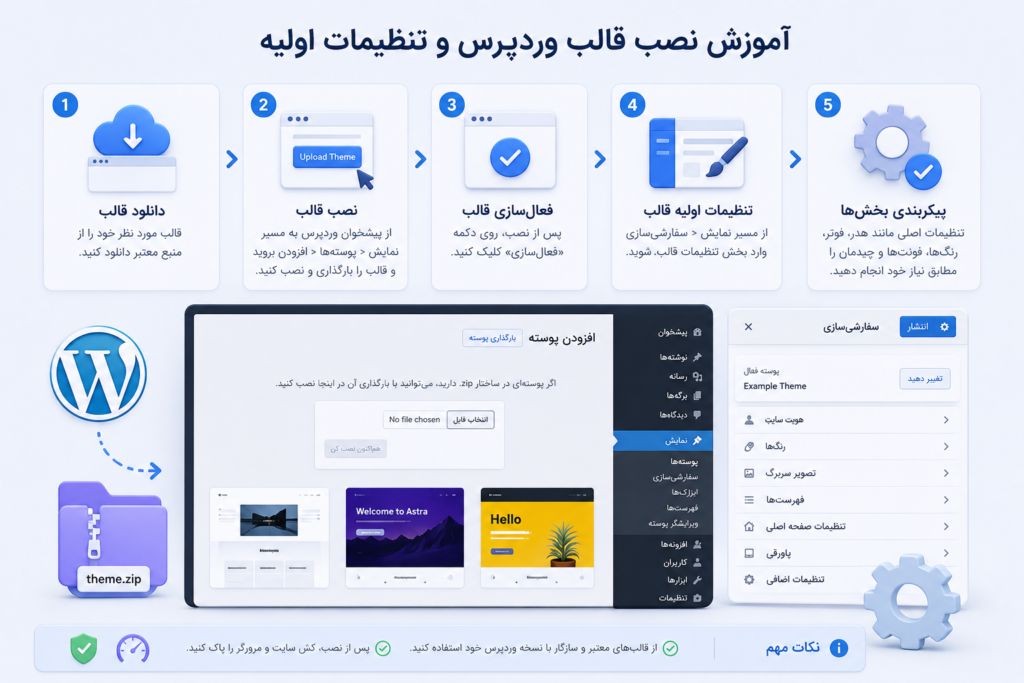
سه روش اصلی برای نصب قالب وجود دارد:
روش ۱: نصب از طریق پیشخوان وردپرس (برای قالبهای رایگان)
این سادهترین و امنترین روش برای نصب قالبهایی است که در مخزن رسمی وردپرس موجود هستند.
- وارد پیشخوان وردپرس خود شوید.
- به مسیر نمایش (Appearance) > پوستهها (Themes) بروید.
- در بالای صفحه، روی دکمه “افزودن” (Add New) کلیک کنید.
- در صفحه باز شده، میتوانید از طریق دستهبندیها (مانند “محبوب” یا “جدیدترین”) یا با استفاده از نوار جستجو، قالب مورد نظر خود را پیدا کنید (مثلاً با جستجوی نام Astra یا Kadence).
- وقتی نشانگر ماوس را روی قالب مورد نظر میبرید، دو گزینه ظاهر میشود. روی “نصب” (Install) کلیک کنید.
- پس از چند لحظه، دکمه “نصب” به “فعال کردن” (Activate) تغییر میکند. روی آن کلیک کنید تا قالب روی سایت شما فعال شود.
روش ۲: بارگذاری فایل فشرده (برای قالبهای پولی/خریداریشده)
اگر یک قالب پولی از وبسایتهایی مانند ThemeForest خریدهاید یا یک قالب رایگان را از منبعی غیر از مخزن وردپرس دانلود کردهاید، یک فایل .zip در اختیار شما قرار میگیرد.
- به مسیر نمایش (Appearance) > پوستهها (Themes) بروید و روی “افزودن” (Add New) کلیک کنید.
- در بالای صفحه، روی دکمه “بارگذاری پوسته” (Upload Theme) کلیک کنید.
- روی “Choose File“ کلیک کرده و فایل .zip قالب را از کامپیوتر خود انتخاب کنید.
- روی “هماکنون نصب کن” (Install Now) کلیک کنید.
- پس از اتمام نصب، روی لینک “فعال کردن” (Activate) کلیک کنید.
روش ۳: نصب دستی از طریق هاست (FTP) (روش پیشرفته)
این روش به عنوان یک راه جایگزین در صورتی که با روشهای بالا به مشکل برخوردید (مثلاً به دلیل محدودیت حجم آپلود در هاست) استفاده میشود.
- فایل .zip قالب را در کامپیوتر خود از حالت فشرده خارج کنید (Unzip). شما یک پوشه با نام قالب خواهید داشت.
- با استفاده از یک نرمافزار FTP (مانند FileZilla) یا از طریق “File Manager” در سیپنل هاست خود، به مسیر public_html/wp-content/themes بروید.
- پوشه قالب را در این مسیر آپلود کنید.
- پس از اتمام آپلود، به پیشخوان وردپرس و بخش نمایش > پوستهها برگردید. قالب جدید را در لیست مشاهده خواهید کرد و میتوانید آن را فعال کنید.
تنظیمات اولیه و ضروری پس از نصب قالب
پس از فعالسازی قالب، سایت شما احتمالاً شبیه به دموی آن نخواهد بود. برای رسیدن به آن ظاهر، این مراحل را دنبال کنید.
۱. نصب افزونههای پیشنهادی قالب
اکثر قالبهای حرفهای برای عملکرد کامل، به چند افزونه نیاز دارند.
- پس از فعالسازی، معمولاً یک پیغام در بالای پیشخوان شما ظاهر میشود که میگوید: “این پوسته افزونههای زیر را پیشنهاد (یا نیاز) دارد…”.
- روی لینک “Begin installing plugins” (شروع نصب افزونهها) کلیک کنید.
- در صفحه باز شده، تمام افزونهها را انتخاب کرده، از منوی کشویی گزینه “Install“ را انتخاب و روی “Apply“ کلیک کنید.
- پس از نصب، به همین صفحه برگردید و این بار گزینه “Activate“ را انتخاب و اجرا کنید.
۲. درونریزی محتوای دمو (Importing Demo Content)
این مهمترین مرحله برای شبیهسازی ظاهر دموی قالب است.
- به دنبال گزینهای به نام “Import Demo Data“، “Demo Importer“ یا مشابه آن بگردید. این گزینه معمولاً در یکی از این دو مکان قرار دارد:
- در منوی نمایش (Appearance)
- در یک منوی جدید که با نام خود قالب به پیشخوان اضافه شده است.
- وارد این بخش شده و دموی مورد نظر خود را انتخاب و با یک کلیک درونریزی کنید. این فرآیند تمام صفحات، نوشتهها، تصاویر و تنظیمات نمونه را به سایت شما اضافه میکند.
۳. سفارشی سازی از طریق “سفارشیسازی” (Customizer)
حالا زمان آن است که سایت را برای برند خودتان شخصیسازی کنید.
- به مسیر نمایش (Appearance) > سفارشیسازی (Customize) بروید.
- در این بخش (که یک پیشنمایش زنده از سایت را به شما نشان میدهد)، میتوانید تنظیمات کلیدی زیر را انجام دهید:
- هویت سایت (Site Identity): لوگوی خود را آپلود کنید، عنوان و شعار سایت را تغییر دهید و یک نمادک سایت (Site Icon/Favicon) بارگذاری نمایید.
- فهرستها (Menus): منویی را که قبلاً ساختهاید، به جایگاه نمایش اصلی (مثلاً “Primary Menu“) اختصاص دهید.
- تنظیمات برگه خانه (Homepage Settings): مشخص کنید که صفحه اصلی سایت شما یک “برگه یکتا” (A static page) (مثلاً صفحهای به نام “خانه”) باشد یا لیستی از “آخرین نوشتههای شما”.
- رنگها و تایپوگرافی (Colors & Typography): رنگبندی اصلی و فونتهای سایت را مطابق با برند خود تغییر دهید.
- تنظیمات سربرگ و پاورقی (Header & Footer): چیدمان و عناصر موجود در هدر و فوتر سایت را سفارشی کنید.
پس از اعمال هر تغییر، روی دکمه “انتشار” (Publish) در بالای صفحه کلیک کنید تا ذخیره شود. با انجام این مراحل، قالب شما به درستی نصب شده و تنظیمات اولیه آن برای شروع کار با وبسایتتان کامل شده است.