
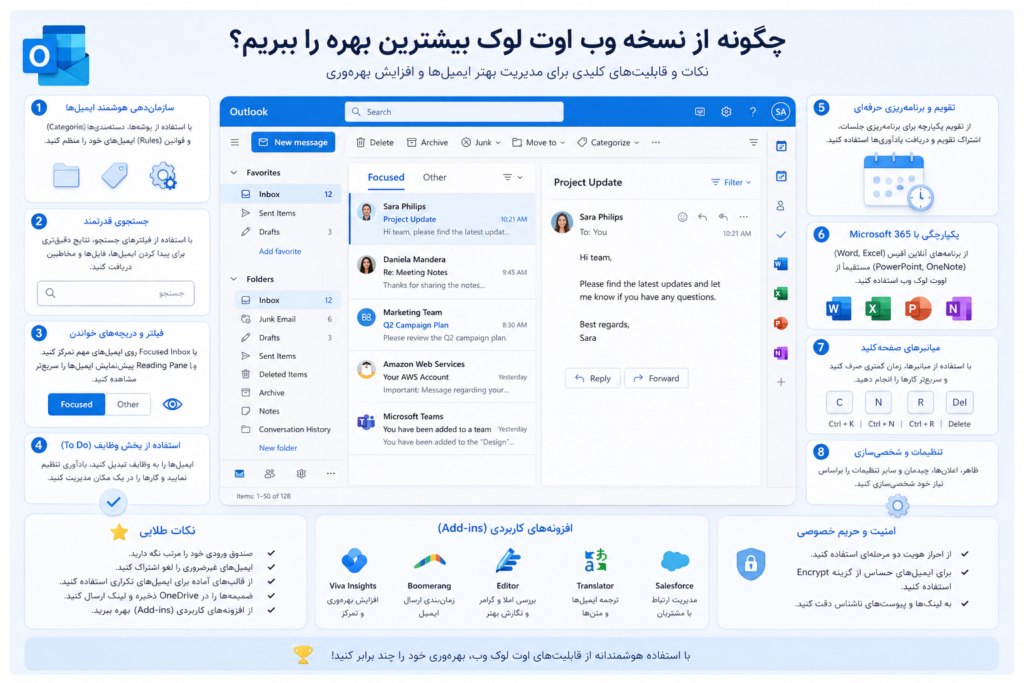
نسخه وب Outlook (که از طریق Outlook.com یا Microsoft 365 قابل دسترسی است) به یک هاب قدرتمند برای مدیریت ایمیل، تقویم و وظایف تبدیل شده است. با استفاده از ترفندها و قابلیتهای هوشمند آن، میتوانید بهرهوری خود را به طور چشمگیری افزایش دهید.
۱. استفاده از پنل “My Day” (روز من) به عنوان داشبورد
این یکی از بهترین قابلیتهای نسخه وب است. با کلیک روی آیکون تیک و تقویم در گوشه بالا سمت راست، پنل “My Day” باز میشود. این پنل یک داشبورد کوچک برای مدیریت روزانه شماست و شامل سه بخش است:
- Calendar (تقویم): رویدادهای امروز و فردا را به سرعت ببینید.
- To Do (وظایف): لیست کارهای خود را از Microsoft To Do مشاهده و مدیریت کنید.
- Outlook: ایمیلهایی که پرچمدار (Flagged) کردهاید را در اینجا میبینید. ترفند اصلی: یک ایمیل مهم را از صندوق ورودی خود بکشید (Drag) و روی پنل To Do رها کنید تا فوراً به یک وظیفه تبدیل شود، یا آن را روی Calendar رها کنید تا یک رویداد جدید از آن بسازید.
۲. پین کردن ایمیلهای مهم (Pinning)
به جای اینکه ایمیلهای مهم در میان پیامهای جدید گم شوند، آنها را “پین” کنید.
- نشانگر ماوس را روی ایمیل مورد نظر در لیست ببرید و روی آیکون پونز (Pin) کلیک کنید.
- با این کار، آن ایمیل به بالای صندوق ورودی شما منتقل شده و در آنجا ثابت میماند تا زمانی که آن را از حالت پین خارج کنید.
۳. پاکسازی هوشمند صندوق ورودی با “Sweep“
Sweep یک ابزار فوقالعاده برای مدیریت سریع ایمیلهای تکراری مانند خبرنامهها یا ایمیلهای تبلیغاتی است.
- یک ایمیل از فرستنده مورد نظر را انتخاب کنید.
- از نوار ابزار بالا، روی Sweep کلیک کنید.
- حالا میتوانید قوانینی ساده و سریع ایجاد کنید، مانند:
- “Move all messages from the Inbox folder“: تمام پیامهای این فرستنده را به پوشه دیگری (مثلاً Archive) منتقل کن.
- “Always keep the latest message and move the rest“: همیشه فقط آخرین پیام را نگه دار و بقیه را منتقل کن.
- “Always move messages older than 10 days“: پیامهای قدیمیتر از ۱۰ روز را همیشه منتقل کن.
۴. اتوماسیون پیشرفته با قوانین (Rules)
برای خودکارسازیهای پیچیدهتر، از قوانین استفاده کنید.
- به Settings (آیکون چرخدنده) > Mail > Rules بروید.
- در اینجا میتوانید قوانینی با چندین شرط و اقدام تعریف کنید. مثلاً: “هر ایمیلی که از client-A.com آمد و در موضوع آن کلمه فوری وجود داشت، آن را به پوشه پروژه فوری منتقل کن و آن را به عنوان مهم علامت بزن.”
۵. زمانبندی جلسات با نظرسنجی (Scheduling Poll)
این قابلیت (که قبلاً FindTime نام داشت) بهترین راه برای پیدا کردن زمان مشترک برای جلسه بدون ایمیلهای مکرر است.
- یک ایمیل جدید باز کنید یا به یک ایمیل پاسخ دهید.
- در نوار ابزار پایین یا از منوی سه نقطه (…)، گزینه Scheduling Poll را پیدا کنید.
- یک پنل باز میشود که تقویم شما را نشان میدهد. چندین زمان پیشنهادی برای جلسه انتخاب کنید.
- نظرسنجی را به ایمیل اضافه و ارسال کنید. گیرندگان میتوانند به زمانهایی که برایشان مناسب است رأی دهند و اوت لوک به صورت خودکار جلسهای را در زمانی که همه توافق دارند، ایجاد میکند.
۶. یکپارچهسازی کامل با Microsoft To Do
هر ایمیلی که در Outlook پرچمدار (Flag) میکنید، به صورت خودکار به لیست “Flagged email“ در اپلیکیشن Microsoft To Do اضافه میشود. این یک راه عالی برای تبدیل ایمیلها به وظایف قابل پیگیری است بدون اینکه از صندوق ورودی خود خارج شوید.
۷. استفاده از قالبهای آماده (My Templates)
اگر پاسخهای تکراری زیادی ارسال میکنید، از این قابلیت استفاده کنید.
- یک ایمیل جدید باز کنید.
- روی آیکون سه نقطه (…) در نوار ابزار پایین کلیک کرده و My Templates را انتخاب کنید.
- در پنل باز شده، میتوانید قالبهای متنی جدیدی بسازید.
- از این پس، با یک کلیک میتوانید متنهای طولانی و تکراری را در ایمیل خود درج کنید.
۸. سفارشیسازی نوار ابزار (Customize Actions)
نوار ابزار خود را شخصیسازی کنید تا دکمههایی که بیشتر استفاده میکنید، همیشه در دسترس باشند.
- به Settings > Mail > Customize actions بروید.
- در اینجا میتوانید مشخص کنید که کدام دکمهها (مانند Archive, Block, Sweep) هنگام مشاهده یک ایمیل یا در نوار ابزار اصلی نمایش داده شوند.
۹. یادگیری میانبرهای کیبورد
برای افزایش سرعت کار، میانبرهای کیبورد را یاد بگیرید. سادهترین راه برای دیدن لیست کامل میانبرها، فشردن کلید ? در هر جای صفحه Outlook است.
- چند میانبر کاربردی:
- N: ایجاد ایمیل جدید
- R: پاسخ به ایمیل
- Shift + E: آرشیو کردن ایمیل
- C: ایجاد رویداد جدید در تقویم
- /: جستجو