
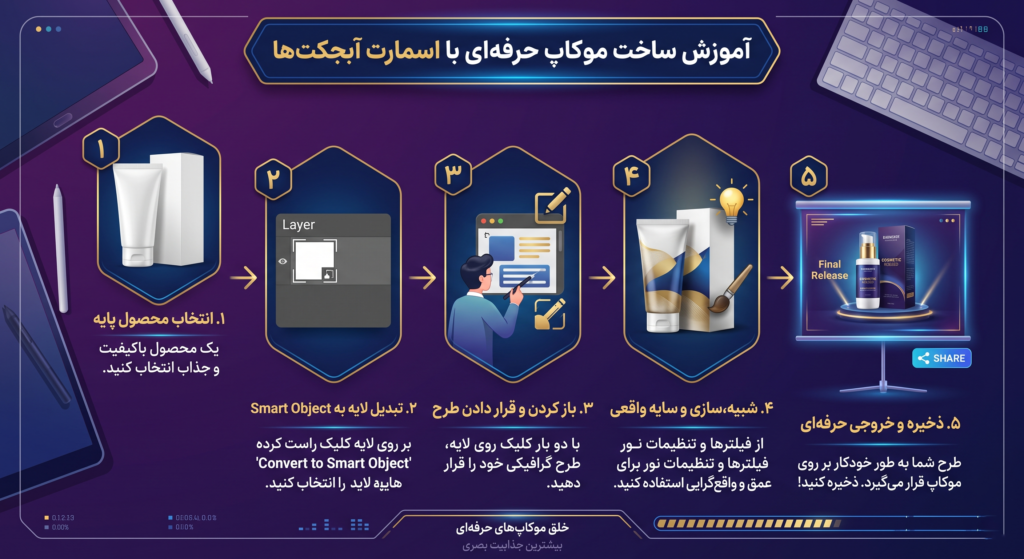
برای ساخت یک موکاپ حرفهای در فتوشاپ، ابتدا یک شکل را روی ناحیهای که طرح شما باید قرار بگیرد (مانند صفحه لپتاپ) رسم کنید. سپس آن شکل را به یک اسمارت آبجکت (Smart Object) تبدیل کرده و با ابزار Transform، پرسپکتیو آن را با عکس هماهنگ کنید. در نهایت، با دو بار کلیک روی اسمارت آبجکت، طرح خود را داخل آن قرار داده و ذخیره کنید تا به صورت خودکار روی عکس اصلی با پرسپکتیو صحیح اعمال شود.
اسمارت آبجکت (Smart Object) چیست و چرا برای موکاپ حیاتی است؟
اسمارت آبجکت یک “کانتینر” هوشمند است که محتوای طرح شما (مانند یک عکس، لوگوی وکتور یا متن) را در خود نگه میدارد. استفاده از آن برای ساخت موکاپ سه مزیت کلیدی دارد:
- ویرایش غیرمخرب: شما میتوانید اسمارت آبجکت را کوچک، بزرگ، بچرخانید یا روی آن فیلتر اعمال کنید، بدون اینکه کوچکترین آسیبی به کیفیت طرح اصلی داخل آن وارد شود.
- بهروزرسانی آسان: این جادوی اصلی موکاپ است. کافی است محتوای داخل اسمارت آبجکت را یک بار تغییر دهید تا آن تغییر به صورت خودکار روی موکاپ اصلی شما، حتی اگر دچار تغییر پرسپکتیو یا افکت شده باشد، اعمال شود.
- حفظ کیفیت: طرحهای وکتور در داخل اسمارت آبجکت، وکتور باقی میمانند و کیفیت خود را در هر اندازهای حفظ میکنند.
آموزش گام به گام: ساخت موکاپ یک صفحه وب روی لپتاپ
قدم۱: آمادهسازی تصویر پایه
یک عکس باکیفیت از یک لپتاپ که روی میز قرار دارد را در فتوشاپ باز کنید.
قدم۲: ایجاد شکل جایگزین
با استفاده از ابزار مستطیل (Rectangle Tool – U)، یک مستطیل روی صفحه لپتاپ رسم کنید. این مستطیل ناحیهای است که بعداً طرح شما در آن قرار میگیرد. رنگ آن مهم نیست.
قدم۳: تبدیل به اسمارت آبجکت
در پنل Layers، روی لایه مستطیلی که کشیدهاید راستکلیک کرده و گزینه “Convert to Smart Object“ را انتخاب کنید. مشاهده میکنید که یک آیکون کوچک به تصویر بندانگشتی لایه اضافه میشود.
گام ۴: تطبیق پرسپکتیو (مهمترین مرحله)
- لایه اسمارت آبجکت را انتخاب کرده و کلیدهای Ctrl + T (در ویندوز) یا Cmd + T (در مک) را فشار دهید تا ابزار Free Transform فعال شود.
- داخل کادر ایجاد شده راستکلیک کرده و گزینه “Distort“ را انتخاب کنید.
- حالا هر یک از چهار گوشه مستطیل را بکشید و آنها را دقیقاً روی چهار گوشه صفحه لپتاپ در عکس قرار دهید.
- پس از اتمام، کلید Enter را بزنید.
گام ۵: قرار دادن طرح در اسمارت آبجکت
- در پنل Layers، روی تصویر بندانگشتی (thumbnail) لایه اسمارت آبجکت دو بار کلیک کنید.
- یک فایل جدید با پسوند .psb در یک تب جداگانه باز میشود که حاوی همان مستطیل اولیه شماست.
- حالا طرح خود (مثلاً اسکرینشات وبسایت) را از مسیر File > Place Embedded وارد این فایل جدید کنید. اندازه آن را طوری تنظیم کنید که تمام کادر را بپوشاند.
- لایهی مستطیل رنگی اولیه را مخفی یا حذف کنید.
گام ۶: ذخیره و مشاهده نتیجه
- در حالی که در همان فایل .psb هستید، آن را ذخیره کنید ( Ctrl + S یا Cmd + S ).
- این تب را ببندید و به فایل موکاپ اصلی خود برگردید.
- نتیجه: طرح وبسایت شما به صورت خودکار روی صفحه لپتاپ، با همان پرسپکتیو دقیقی که تنظیم کرده بودید، قرار گرفته است.
نکات حرفهای برای واقعیتر کردن موکاپ
- افزودن بازتاب نور: یک لایه جدید بالای اسمارت آبجکت خود بسازید. با یک براش نرم و سفید، در قسمتهایی که نور محیط روی صفحه میتابد، کمی نقاشی کنید. سپس Opacity لایه را کم کرده و حالت ترکیبی (Blending Mode) آن را روی Soft Light یا Overlay قرار دهید.
- تنظیم Blending Mode: برای اینکه طرح شما با بافت سطح زیرین خود بهتر ترکیب شود، حالت ترکیبی لایه اسمارت آبجکت را از Normal به گزینههایی مانند Multiply (برای طرحهای تیره روی سطح روشن) یا Screen (برای طرحهای روشن روی سطح تیره) تغییر دهید.
- استفاده از فیلترهای هوشمند: از آنجایی که لایه شما یک اسمارت آبجکت است، میتوانید فیلترهای غیرمخرب به آن اضافه کنید. مثلاً با افزودن یک Gaussian Blur بسیار کم، میتوانید طرح را با عمق میدان عکس هماهنگ کنید.
- برای سطوح نامنظم (مانند لباس): برای اینکه طرح شما پستی و بلندیهای سطح زیرین (مانند چین و چروک یک تیشرت) را به خود بگیرد، از فیلتر Filter > Distort > Displace استفاده کنید.
با استفاده از اسمارت آبجکتها، شما میتوانید موکاپهای حرفهای، انعطافپذیر و قابل استفاده مجدد در فتوشاپ بسازید که به شما اجازه میدهند در کمترین زمان، طرحهای مختلف را روی یک قالب یکسان نمایش دهید.