
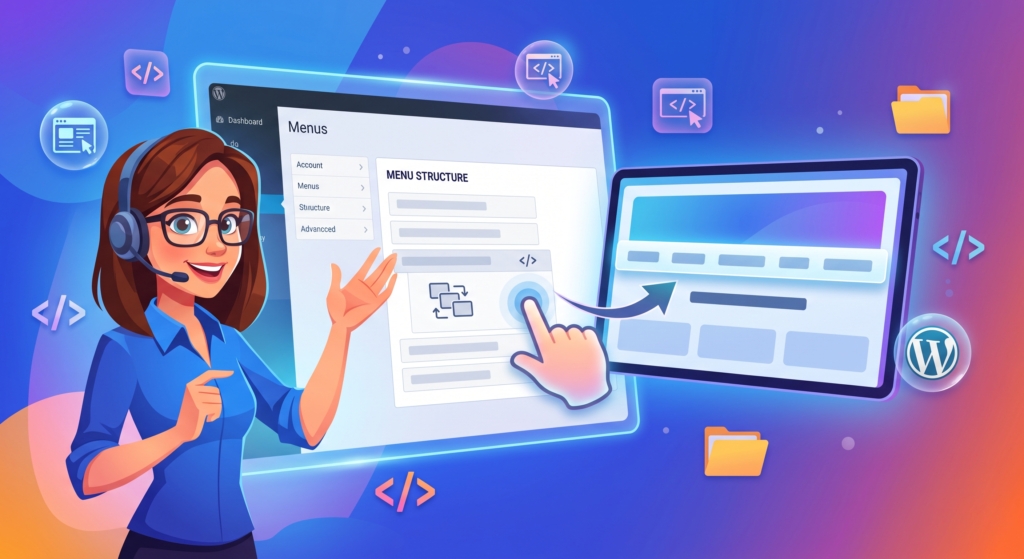
ساخت منوی سفارشی در وردپرس از طریق بخش “فهرستها” (Menus) در زیرمجموعه “نمایش” (Appearance) در پیشخوان انجام میشود. در این بخش میتوانید لینک صفحات، نوشتهها، دستهها یا لینکهای دلخواه خود را به منو اضافه کرده و ترتیب آنها را مشخص کنید.
آموزش گام به گام ساخت منوی سفارشی در وردپرس
گام اول: ورود به بخش فهرستها
- وارد پیشخوان وردپرس خود شوید.
- از منوی سمت راست، به مسیر نمایش (Appearance) > فهرستها (Menus) بروید.
گام دوم: ایجاد یک فهرست جدید
اگر تا به حال منویی نساختهاید، وردپرس از شما میخواهد که یک فهرست جدید ایجاد کنید.
- در کادر “ساختار فهرست”، یک نام برای فهرست خود وارد کنید (مثلاً “منوی اصلی” یا “منوی فوتر”). این نام فقط برای شناسایی در پیشخوان است و به کاربران نمایش داده نمیشود.
- روی دکمه آبیرنگ “ساخت فهرست” (Create Menu) کلیک کنید.
گام سوم: افزودن آیتمها به فهرست
در سمت راست صفحه، کادری با عنوان “افزودن گزینههای فهرست” را مشاهده میکنید. در اینجا میتوانید انواع مختلفی از لینکها را به منوی خود اضافه کنید:
- برگهها (Pages): لیستی از تمام صفحاتی که ساختهاید (مانند “درباره ما”، “تماس با ما”). تیک هر صفحهای را که میخواهید اضافه کنید بزنید و روی “افزودن به فهرست” (Add to Menu) کلیک کنید.
- نوشتهها (Posts): میتوانید لینک مستقیم به نوشتهها یا مقالات خاص خود را اضافه کنید.
- پیوندهای دلخواه (Custom Links): برای افزودن لینک به وبسایتهای دیگر یا صفحات خاصی که در لیستها نیستند. در بخش URL آدرس لینک و در بخش “متن پیوند”، عنوانی که میخواهید در منو نمایش داده شود را وارد کنید.
- دستهها (Categories): برای افزودن لینک به صفحات دستهبندی مقالات (مثلاً “اخبار”، “آموزشها”).
گام چهارم: مرتبسازی و ساخت زیرمجموعه (منوی کشویی)
پس از افزودن آیتمها، آنها در بخش “ساختار فهرست” ظاهر میشوند.
- تغییر ترتیب: برای تغییر ترتیب آیتمها، کافی است روی هر کدام کلیک کرده، آن را نگه دارید و به بالا یا پایین بکشید (Drag and Drop).
- ساخت زیرمجموعه (Sub-menu): برای اینکه یک آیتم به زیرمجموعه آیتم دیگری تبدیل شود (مثلاً منوی کشویی)، آن را گرفته و کمی به سمت راست، زیر آیتم مادر، بکشید. مشاهده میکنید که آن آیتم کمی تورفتگی پیدا میکند.
گام پنجم: تعیین جایگاه نمایش فهرست
پس از اینکه ساختار منوی خود را چیدید، باید به وردپرس بگویید که این منو را در کجای سایت نمایش دهد.
- به پایین صفحه، بخش “تنظیمات فهرست” (Menu Settings) بروید.
- در قسمت “جایگاه نمایش” (Display location)، گزینههایی را میبینید که توسط قالب شما تعریف شدهاند (مانند “فهرست اصلی”، “منوی فوتر”، “منوی شبکههای اجتماعی”).
- تیک جایگاه مورد نظر خود را بزنید (مثلاً “فهرست اصلی” یا Primary Menu).
- در نهایت، روی دکمه آبیرنگ “ذخیره فهرست” (Save Menu) کلیک کنید.
اکنون به وبسایت خود مراجعه کنید. منوی سفارشی شما باید در جایگاهی که مشخص کردهاید، نمایش داده شود. شما میتوانید هر زمان که بخواهید به این بخش برگشته و آیتمهای منو را ویرایش، حذف یا جابجا کنید این امر برای فروشگاه شما حیاتی است.