
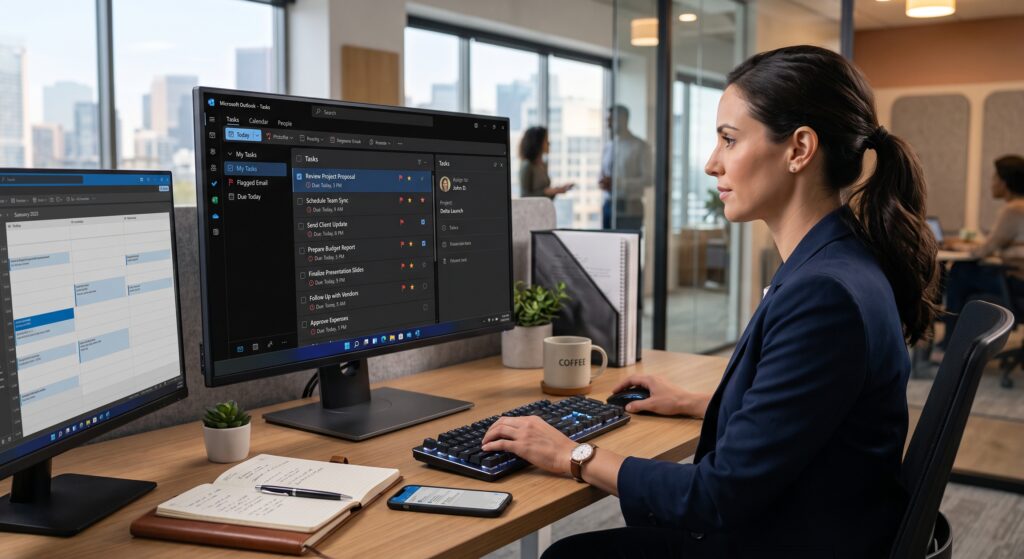
برای بهرهوری بیشتر با Tasks در Outlook، ایمیلهای actionable (ایمیلهایی که نیاز به انجام کاری دارند) را مستقیماً به وظیفه تبدیل کنید و آنها را در اپلیکیشن یکپارچه Microsoft To Do مدیریت نمایید. این کار صندوق ورودی شما را خلوت نگه میدارد و تضمین میکند که هیچ کاری فراموش نمیشود.
اصل کلیدی: صندوق ورودی (Inbox) لیست کارها نیست!
بزرگترین اشتباه در مدیریت ایمیل، استفاده از صندوق ورودی به عنوان یک لیست کارها (To-Do List) است. این کار باعث استرس، فراموشی و عدم تمرکز میشود. وظیفه اصلی شما باید این باشد که ایمیلها را پردازش کرده و آنهایی را که نیاز به اقدام دارند، از صندوق ورودی خارج و به یک سیستم مدیریت وظایف منتقل کنید.
بخش اول: مؤثرترین ترفند – تبدیل ایمیل به وظیفه
این تکنیک به تنهایی میتواند بهرهوری شما را متحول کند.
- در لیست ایمیلهای خود، روی ایمیلی که حاوی یک وظیفه است، کلیک کرده و آن را نگه دارید.
- ایمیل را به سمت گوشه پایین سمت چپ صفحه بکشید (Drag).
- آن را روی آیکون Tasks (که شبیه یک کلیپبورد با علامت تیک است) رها کنید (Drop).
- یک پنجره جدید برای ساخت وظیفه باز میشود. تمام محتوای ایمیل، از جمله پیوستها، به صورت خودکار در بدنه وظیفه کپی شده است.
- حالا کافی است:
- یک عنوان واضح برای وظیفه خود بنویسید.
- یک تاریخ سررسید (Due Date) برای آن مشخص کنید.
- در صورت نیاز، یک یادآور (Reminder) تنظیم نمایید.
- روی Save & Close کلیک کنید.
اکنون میتوانید ایمیل اصلی را با خیال راحت آرشیو کرده یا حذف کنید، زیرا وظیفه مربوط به آن در یک سیستم امن و قابل پیگیری ثبت شده است.
بخش دوم: استفاده از Microsoft To Do (مرکز فرماندهی شما)
وظایف (Tasks) در اوت لوک به صورت کامل و دوطرفه با اپلیکیشن Microsoft To Do همگامسازی میشوند. این اپلیکیشن که برای وب، دسکتاپ و موبایل در دسترس است، بهترین مکان برای مدیریت روزانه کارهای شماست.
- همگامسازی خودکار: هر وظیفهای که در Outlook بسازید، فوراً در Microsoft To Do ظاهر میشود و برعکس.
- رابط کاربری مدرن: To Do یک محیط کاربری ساده، تمیز و متمرکز برای مدیریت وظایف ارائه میدهد.
- لیست “My Day“: هر روز میتوانید وظایفی را که قصد دارید روی آنها کار کنید، به لیست “روز من” اضافه کنید تا یک برنامه کاری مشخص داشته باشید.
بخش سوم: مدیریت وظایف در خود اوت لوک
اگر ترجیح میدهید در محیط Outlook بمانید، میتوانید از بخش Tasks برای مدیریت کارهای خود استفاده کنید.
- با کلیک روی آیکون Tasks در نوار ناوبری، وارد این بخش شوید.
- در اینجا لیستی از تمام وظایف خود را میبینید.
- شما میتوانید وظایف را بر اساس تاریخ سررسید، اولویت یا دستهبندی مرتب کنید.
- پس از انجام هر کار، تیک کنار آن را بزنید تا به عنوان “تکمیل شده” علامتگذاری شود.
بخش چهارم: پرچمدار کردن ایمیلها (Flagging) به عنوان یک روش جایگزین
یک راه سریع دیگر برای تبدیل ایمیل به وظیفه، استفاده از پرچم است.
- روی آیکون پرچم کنار هر ایمیل کلیک کنید.
- با این کار، ایمیل به لیست وظایف شما در Microsoft To Do (در بخشی به نام “Flagged email”) و همچنین در Outlook Tasks اضافه میشود.
- مزیت: سریع و ساده است.
- عیب: ایمیل اصلی در صندوق ورودی شما باقی میماند که میتواند باعث شلوغی شود. روش Drag & Drop معمولاً انتخاب بهتری است.
با ترکیب این روشها، شما یک سیستم یکپارچه و قدرتمند برای مدیریت وظایف خواهید داشت که به شما کمک میکند تا کنترل کامل بر روی کارهای خود داشته باشید و دیگر هیچ وظیفه مهمی را از دست ندهید.