
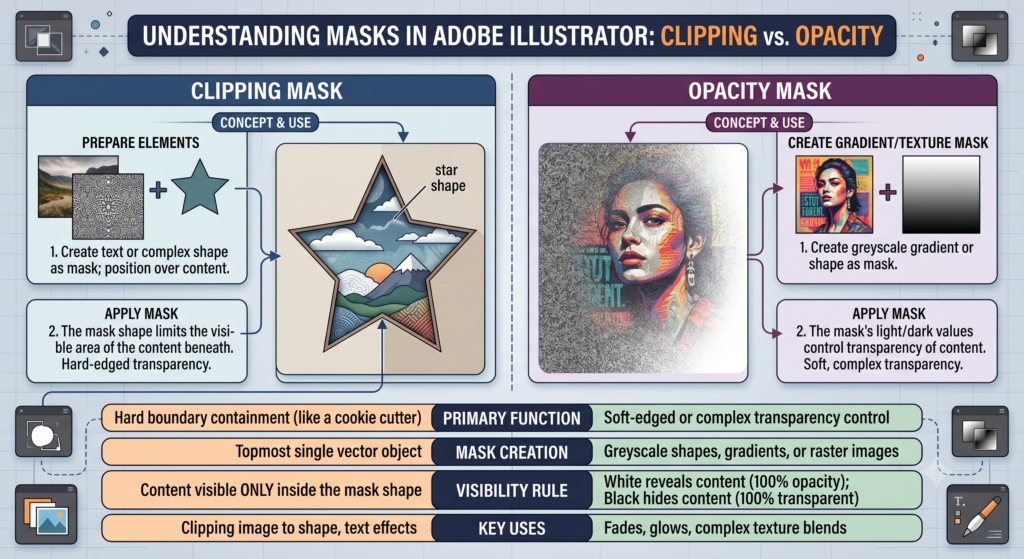
یک Clipping Mask از شکل یک آبجکت برای نمایش یا عدم نمایش محتوا استفاده میکند (مانند یک کاتر شیرینیپزی). یک Opacity Mask از روشنایی (سیاه، سفید و خاکستری) یک آبجکت برای کنترل شفافیت محتوا استفاده کرده و افکتهای محوشدگی نرم ایجاد میکند.
بخش اول: کلیپینگ ماسک (Clipping Mask) – کاتری برای طرح شما
سادهترین راه برای درک کلیپینگ ماسک، تصور یک قاب عکس یا یک پنجره است. شما فقط بخشی از منظره را میبینید که در داخل پنجره قرار دارد. در ایلوستریتور، هر شکلی (دایره، ستاره، متن و…) میتواند آن پنجره باشد.
قانون اصلی: آبجکتی که به عنوان ماسک (قالب) استفاده میشود، باید بالاترین لایه باشد؛ یعنی باید روی محتوایی که میخواهید ماسک شود، قرار بگیرد.
چگونه یک کلیپینگ ماسک بسازیم؟
فرض کنید میخواهید یک عکس را در یک شکل ستاره نمایش دهید.
- آمادهسازی عناصر: عکس خود را در ایلوستریتور قرار دهید. سپس با ابزار Star Tool، یک ستاره روی بخشی از عکس که میخواهید دیده شود، رسم کنید. مطمئن شوید که لایه ستاره روی لایه عکس قرار دارد.
- انتخاب عناصر: با استفاده از ابزار Selection Tool (V)، هم شکل ستاره و هم عکس زیر آن را انتخاب کنید.
- ساخت ماسک: به منوی Object > Clipping Mask > Make بروید.
- میانبر: Ctrl + 7 (در ویندوز) یا Cmd + 7 (در مک).
نتیجه: عکس شما اکنون فقط در محدوده شکل ستاره قابل مشاهده است.
ویرایش محتوای داخل ماسک:
- با ابزار Direct Selection Tool (A) (فلش سفید)، میتوانید عکس داخل ماسک را انتخاب کرده و آن را جابجا، کوچک یا بزرگ کنید بدون اینکه شکل ماسک (ستاره) تغییر کند.
بخش دوم: ماسک شفافیت (Opacity Mask) – ایجاد محوشدگی و ترکیب هنری
این نوع ماسک بر اساس شکل کار نمیکند، بلکه بر اساس میزان روشنایی (تیرگی و روشنی) یک آبجکت عمل میکند. این ماسک برای ایجاد افکتهای محوشدگی نرم و ترکیب کردن دو تصویر در یکدیگر فوقالعاده است.
قانون اصلی:
- سیاه پنهان میکند (Black Conceals): هر بخشی از طرح شما که زیر رنگ کاملاً سیاه در ماسک قرار بگیرد، ۱۰۰٪ شفاف (نامرئی) میشود.
- سفید آشکار میکند (White Reveals): هر بخشی که زیر رنگ کاملاً سفید قرار بگیرد، ۱۰۰٪ مات (قابل مشاهده) باقی میماند.
- خاکستری شفافیت ایجاد میکند (Gray Creates Transparency): طیفهای مختلف خاکستری، درجات متفاوتی از شفافیت را ایجاد میکنند.
چگونه یک ماسک شفافیت بسازیم؟
فرض کنید میخواهید لبه یک عکس را به نرمی در پسزمینه محو کنید.
- آمادهسازی عناصر: عکس خود را در صفحه قرار دهید. حالا یک مستطیل روی آن رسم کنید.
- استفاده از گرادینت: این مهمترین کاربرد Opacity Mask است. مستطیلی که رسم کردهاید را با یک گرادینت سیاه به سفید پر کنید. گرادینت را طوری تنظیم کنید که بخش سفید روی قسمتی از عکس که میخواهید دیده شود و بخش سیاه روی لبهای که میخواهید محو شود، قرار بگیرد.
- انتخاب عناصر: هم عکس و هم مستطیل حاوی گرادینت را انتخاب کنید.
- ساخت ماسک: پنل Transparency را از منوی Window > Transparency باز کنید. در این پنل، روی دکمه Make Mask کلیک کنید.
نتیجه: عکسی که زیر گرادینت قرار داشت، حالا به نرمی از قسمتی که سفید بود به قسمتی که سیاه بود، محو میشود.
نکات مهم در پنل Transparency:
- Clip: اگر این تیک فعال باشد، بخشهای سیاه علاوه بر شفاف کردن، مانند کلیپینگ ماسک عمل کرده و محتوا را برش میزنند. معمولاً برای محوشدگی نرم، این تیک را برمیداریم.
- Invert Mask: این گزینه عملکرد سیاه و سفید را برعکس میکند.
جدول مقایسه: Clipping Mask در برابر Opacity Mask
| ویژگی | کلیپینگ ماسک (Clipping Mask) | ماسک شفافیت (Opacity Mask) |
| بر چه اساسی کار میکند؟ | شکل آبجکت رویی | روشنایی (سیاه، سفید، خاکستری) آبجکت رویی |
| نتیجه نهایی؟ | لبههای سخت و کاملاً مشخص | محوشدگی نرم، شفافیت متغیر، ترکیب تصاویر |
| کاربرد اصلی؟ | قرار دادن تصویر در یک قاب مشخص (متن، شکل) | ترکیب کردن هنرمندانه دو تصویر، ایجاد افکت محو در لبهها |
| نحوه ساخت؟ | میانبر Ctrl + 7 | از طریق پنل Transparency |
نتیجهگیری
از Clipping Mask زمانی استفاده کنید که میخواهید محتوای خود را در یک قاب با لبههای مشخص قرار دهید. از Opacity Mask زمانی استفاده کنید که به دنبال ترکیب نرم و ایجاد شفافیت متغیر هستید. تسلط بر هر دوی این ابزارها، قدرت شما را در ویرایش غیرمخرب و خلق آثار خلاقانه در ایلوستریتور دوچندان میکند.