
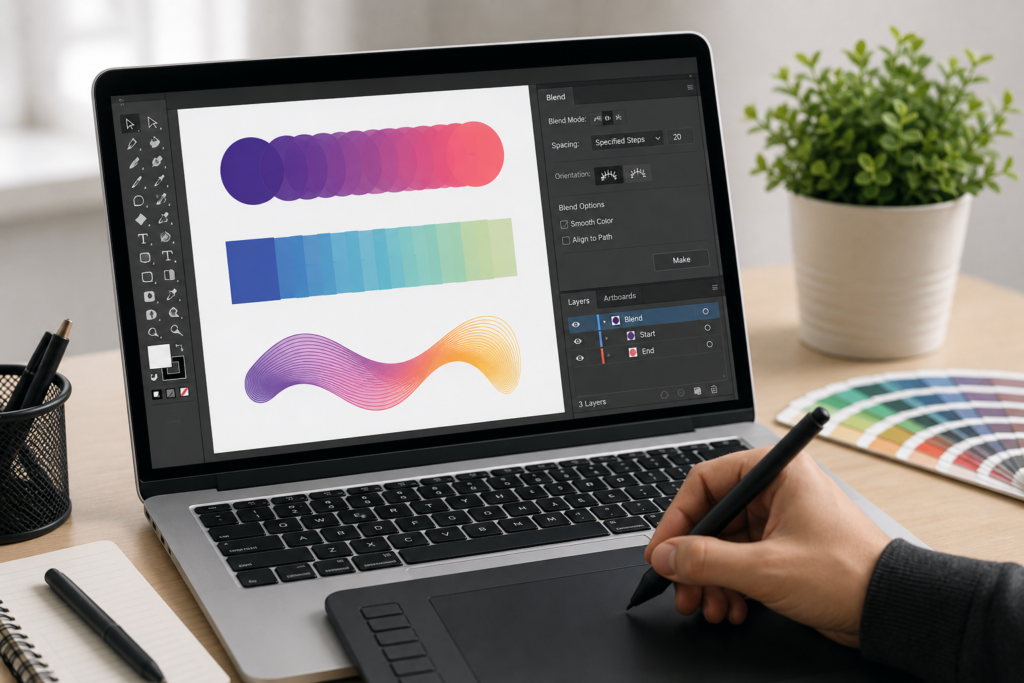
ابزار Blend در ایلوستریتور، یک ویژگی فوقالعاده قدرتمند است که مجموعهای از اشکال و رنگهای میانی را بین دو یا چند آبجکت ایجاد میکند. این ابزار برای ساخت گرادینتهای رنگی نرم، تبدیلهای شکلی پیچیده، و ایجاد الگوهای تکرارشونده در طول یک مسیر به کار میرود.
ابزار Blend چیست؟
تصور کنید یک دایره قرمز کوچک و یک ستاره آبی بزرگ دارید. ابزار Blend میتواند یک انتقال نرم و مرحله به مرحله بین این دو ایجاد کند؛ به طوری که دایره به تدریج به ستاره تبدیل شده و رنگ قرمز به آرامی به رنگ آبی درمیآید. این فرآیند “ترکیب” یا Blend نام دارد.
برای پیدا کردن این ابزار، به نوار ابزار (Toolbar) نگاه کنید یا از کلید میانبر W استفاده کنید.
روشهای ساخت یک Blend
دو راه اصلی برای ایجاد یک ترکیب وجود دارد:
روش ۱: دستور Make Blend (سریع و خودکار)
- دو یا چند آبجکت مورد نظر خود را انتخاب کنید.
- به منوی Object > Blend > Make بروید.
- میانبر: Alt + Ctrl + B (در ویندوز) یا Option + Cmd + B (در مک). ایلوستریتور فوراً یک ترکیب با تنظیمات پیشفرض بین آبجکتهای شما ایجاد میکند.
روش ۲: استفاده از ابزار Blend (دستی و دقیق) این روش کنترل بیشتری به شما میدهد.
- ابزار Blend (W) را از نوار ابزار انتخاب کنید.
- روی نقطه یا لبهای از آبجکت اول کلیک کنید.
- سپس روی نقطه یا لبه متناظر در آبجکت دوم کلیک کنید. این کار به شما اجازه میدهد تا نحوه تراز شدن اشکال در حین تبدیل را دقیقتر کنترل کنید.
تنظیمات کلیدی: Blend Options
برای کنترل ظاهر ترکیب، باید به تنظیمات آن دسترسی داشته باشید. برای این کار، روی آیکون ابزار Blend در نوار ابزار دوبار کلیک کنید یا به مسیر Object > Blend > Blend Options بروید.
در پنجره باز شده، سه گزینه اصلی برای Spacing (فاصلهگذاری) وجود دارد:
- Smooth Color (رنگ نرم): این حالت پیشفرض است و برای ساخت گرادینتهای رنگی یکدست و نرم بهترین گزینه است. ایلوستریتور به صورت خودکار تعداد مراحل لازم برای ایجاد یک انتقال رنگی نرم را محاسبه میکند.
- Specified Steps (تعداد مراحل مشخص): شما تعداد دقیق مراحل یا اشکال میانی را تعیین میکنید. این گزینه برای ایجاد الگوهای تکرارشونده با تعداد مشخص یا تبدیلهای شکلی که میخواهید مراحل آن دیده شود، عالی است.
- Specified Distance (فاصله مشخص): شما فاصله بین لبه هر مرحله تا مرحله بعدی را مشخص میکنید. این گزینه برای ایجاد الگوهایی با فاصلهگذاری یکنواخت کاربرد دارد.
ترفندهای خلاقانه و کاربردی
حالا بیایید ببینیم چگونه میتوان از این ابزار برای ساخت افکتهای جذاب استفاده کرد.
۱. ساخت گرادینتهای سفارشی و هنری
با ابزار Blend میتوانید گرادینتهایی بسازید که از گرادینتهای استاندارد ایلوستریتور بسیار پویاتر هستند.
- چند شکل مختلف با رنگهای متفاوت در صفحه بکشید.
- تمام آنها را انتخاب کرده و یک Blend با حالت Smooth Color بسازید.
- نکته: پس از ساخت Blend، میتوانید با Direct Selection Tool (A) هر یک از اشکال اولیه را جابجا کرده یا رنگ آن را تغییر دهید و ببینید که گرادینت شما به صورت زنده و پویا تغییر میکند.
۲. ترکیب اشکال پیچیده (Morphing)
این یکی از جذابترین کاربردهای ابزار Blend است.
- یک شکل در یک طرف صفحه (مثلاً یک ستاره) و یک شکل دیگر در طرف دیگر (مثلاً یک دایره) بکشید.
- بین آنها یک Blend با حالت Specified Steps ایجاد کنید.
- با کم و زیاد کردن تعداد مراحل، میتوانید یک تبدیل شکلی واضح یا یک حجم سهبعدینما و توپر ایجاد کنید.
۳. ایجاد الگو روی یک مسیر (Replace Spine)
این قدرتمندترین قابلیت ابزار Blend است. به صورت پیشفرض، مسیر یا “ستون فقرات” (Spine) یک ترکیب، یک خط مستقیم است. اما شما میتوانید این مسیر را با هر خط دلخواهی جایگزین کنید.
- یک ترکیب بین دو آبجکت کوچک (مثلاً دو دایره با اندازهها یا رنگهای متفاوت) با حالت Specified Steps بسازید.
- با ابزار Pen یا Pencil، یک مسیر باز و منحنی در صفحه رسم کنید. این مسیر، “ستون فقرات” جدید شما خواهد بود.
- هم آبجکت ترکیبشده و هم مسیر جدید را انتخاب کنید.
- به منوی Object > Blend > Replace Spine بروید. [Image showing a blend of circles being applied to a wavy path using Replace Spine]
نتیجه: اشکال ترکیبشده شما اکنون به زیبایی روی مسیر منحنی شما قرار میگیرند. حالا میتوانید به Blend Options برگردید و تعداد مراحل یا فاصله بین آنها را تغییر دهید تا به الگوی دلخواه خود برسید.
نتیجهگیری
ابزار Blend یکی از خلاقانهترین ابزارهای ایلوستریتور است که به شما اجازه میدهد از اشکال ساده، ترکیبات پیچیده، گرادینتهای پویا و الگوهای خیرهکننده بسازید. با ترکیب کردن آبجکتهایی با رنگها، ضخامت خطوط و شفافیتهای متفاوت، امکانات بیپایانی را کشف خواهید کرد.