
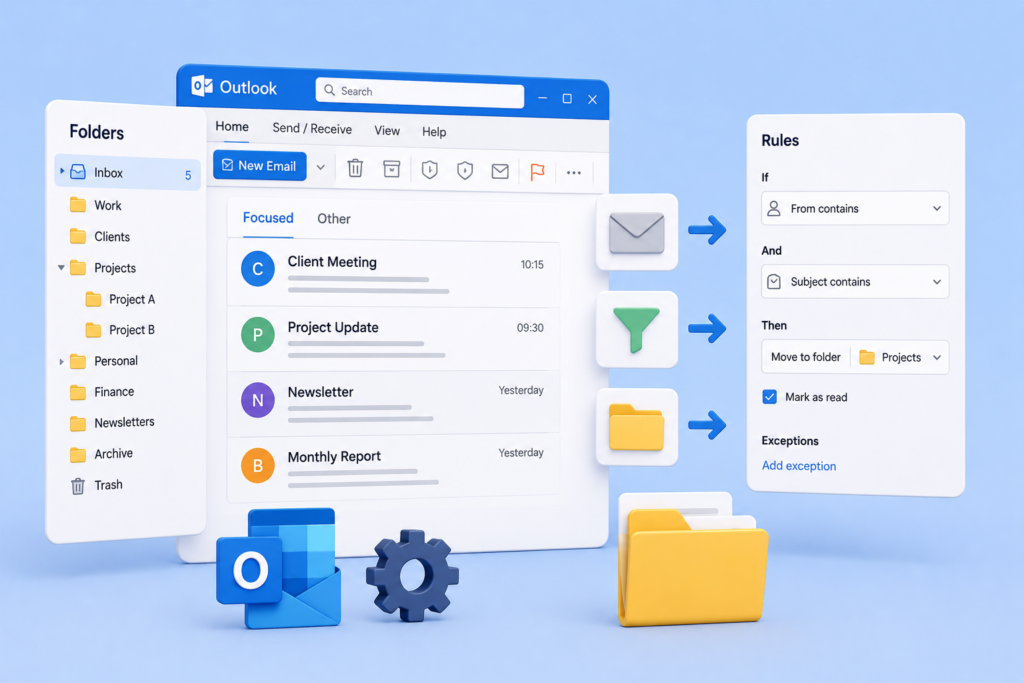
پوشهها مانند کشوهای یک کمد هستند که به شما اجازه میدهند ایمیلهای مرتبط را در یک مکان مشخص نگهداری کنید.
چگونه یک پوشه جدید بسازیم؟
- در پنل سمت چپ اوت لوک، روی نام حساب ایمیل خود یا پوشه Inbox راستکلیک کنید.
- از منوی باز شده، گزینه New Folder (پوشه جدید) را انتخاب کنید.
- یک نام واضح و گویا برای پوشه خود تایپ کنید (مثلاً “پروژه آلفا”، “گزارشهای مالی”، “خبرنامهها”).
- کلید Enter را بزنید.
پوشه جدید شما اکنون در لیست پوشهها ظاهر میشود.
نکات برای ساختاردهی پوشهها:
- ساختار سلسله مراتبی: شما میتوانید پوشههایی را در داخل پوشههای دیگر (زیرپوشه یا Subfolder) ایجاد کنید. برای مثال، میتوانید یک پوشه اصلی به نام “مشتریان” بسازید و سپس برای هر مشتری، یک زیرپوشه در داخل آن ایجاد کنید.
- ساده نگه دارید: از ایجاد تعداد بیش از حد پوشه خودداری کنید. یک ساختار ساده و منطقی که به راحتی بتوانید در آن جستجو کنید، بهترین است.
نحوه انتقال دستی ایمیلها به پوشهها: شما میتوانید به سادگی یک ایمیل را از لیست صندوق ورودی خود بکشید (Drag) و روی پوشه مورد نظر رها کنید (Drop).
ساخت قوانین (Rules) برای اتوماسیون
اینجاست که قدرت واقعی Outlook نمایان میشود. قوانین به شما اجازه میدهند تا فرآیند دستهبندی ایمیلها را به صورت خودکار انجام دهید.
مثال رایج: بیایید یک قانون بسازیم که تمام ایمیلهایی را که از طرف “مدیر پروژه” میآید، به صورت خودکار به پوشه “پروژه آلفا” منتقل کند.
روش اول: ساخت سریع قانون از روی یک ایمیل
- در صندوق ورودی خود، روی یک ایمیل از فرستنده مورد نظر (مثلاً مدیر پروژه) راستکلیک کنید.
- از منوی باز شده، به سراغ گزینه Rules بروید و سپس Create Rule (ایجاد قانون) را انتخاب کنید.
- پنجره Create Rule باز میشود. Outlook به صورت هوشمند چند شرط را بر اساس ایمیلی که انتخاب کردهاید، به شما پیشنهاد میدهد:
- From [نام فرستنده]: تیک این گزینه را بزنید تا قانون روی تمام ایمیلهای این شخص اعمال شود.
- Subject contains: اگر میخواهید ایمیلها بر اساس کلمهای در موضوعشان دستهبندی شوند، این گزینه را تیک بزنید.
- در بخش Do the following (اقدام زیر را انجام بده):
- تیک گزینه Move the item to folder (انتقال آیتم به پوشه) را بزنید.
- روی دکمه Select Folder کلیک کرده و پوشه مقصد (در این مثال، “پروژه آلفا”) را انتخاب کنید.
- روی OK کلیک کنید. یک پنجره کوچک از شما میپرسد که آیا میخواهید این قانون روی ایمیلهایی که از قبل در صندوق ورودی شما هستند نیز اعمال شود یا خیر. تیک گزینه Run this rule now on messages already in the current folder را بزنید و دوباره OK را کلیک کنید.
روش دوم: ساخت قوانین پیشرفتهتر (Advanced Rules)
برای ایجاد قوانین پیچیدهتر با شرایط و اقدامات چندگانه، از مدیریت قوانین استفاده کنید.
- به تب Home بروید.
- در بخش Move، روی Rules > Manage Rules & Alerts کلیک کنید.
- روی New Rule (قانون جدید) کلیک کنید.
- یک ویزارد (Wizard) باز میشود که شما را قدم به قدم راهنمایی میکند. شما میتوانید:
- شروع از یک قالب (Start from a template): از قالبهای آماده مانند “انتقال پیامهای یک شخص به یک پوشه” استفاده کنید.
- شروع از یک قانون خالی (Start from a blank rule):
- گزینه Apply rule on messages I receive را انتخاب کنید تا قانون روی ایمیلهای ورودی اعمال شود.
- در مرحله بعد، شرایط (Conditions) خود را انتخاب کنید (مثلاً “از طرف شخص خاصی باشد” و “کلمه خاصی در موضوع آن باشد”).
- در مرحله بعدی، اقدامات (Actions) را مشخص کنید (مثلاً “آن را به پوشه X منتقل کن” و “آن را با دسته قرمز علامت بزن”).
- در نهایت، میتوانید استثنائات (Exceptions) را تعریف کرده و قانون خود را نامگذاری و فعال کنید.
آموزش های رایگان ویدئویی رو در کانال یوتیوب علیرضا فاضلی مشاهده کنید.
چرا استفاده از پوشهها و قوانین مهم است؟
- کاهش حواسپرتی: با انتقال خودکار ایمیلهای کماهمیت (مانند خبرنامهها) به پوشههایشان، صندوق ورودی شما فقط شامل موارد مهم و فوری خواهد بود.
- صرفهجویی در زمان: دیگر نیازی به مرتبسازی دستی دهها یا صدها ایمیل در روز نخواهید داشت.
- دسترسی سریعتر: پیدا کردن یک ایمیل خاص در یک پوشه دستهبندی شده بسیار سریعتر از جستجو در یک صندوق ورودی شلوغ است.
با صرف تنها چند دقیقه برای تنظیم پوشهها و قوانین، میتوانید کنترل صندوق ورودی خود را دوباره به دست بگیرید و بهرهوری خود را به طور چشمگیری افزایش دهید.