
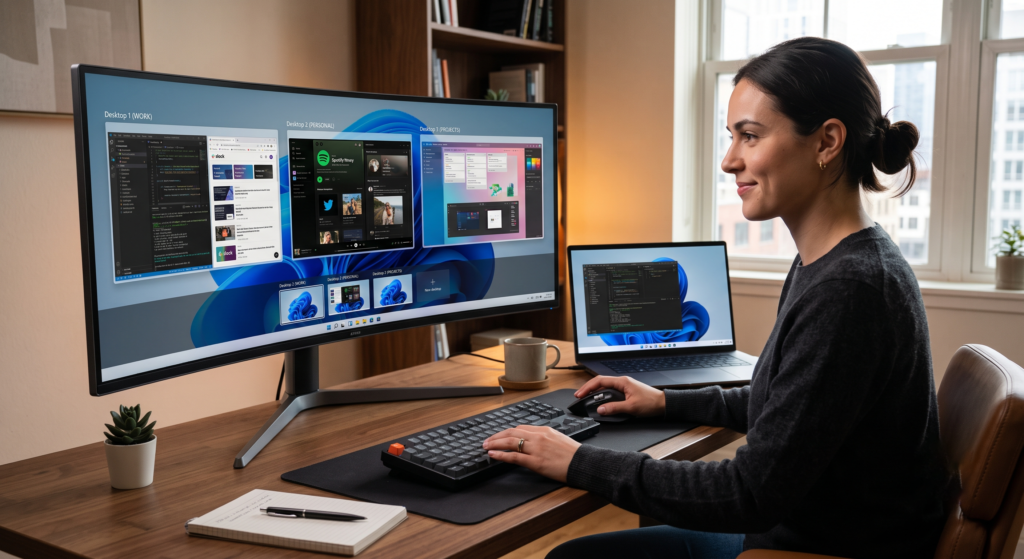
آموزش مدیریت چند دسکتاپ مجازی (Virtual Desktops) در ویندوز 11 ، این ابزار به شما اجازه میدهد تا فضاهای کاری جداگانهای برای فعالیتهای مختلف خود ایجاد کرده و به راحتی بین آنها جابجا شوید.
دسکتاپ مجازی چیست؟
تصور کنید به جای یک میز کار فیزیکی، چندین میز کار مجزا در اختیار دارید. میتوانید روی یک میز، تمام وسایل مربوط به کار خود را بچینید، روی میز دیگر وسایل مربوط به تفریح و سرگرمی، و روی میز سوم وسایل مربوط به پروژهای خاص. دسکتاپهای مجازی در ویندوز دقیقاً همین کار را به صورت دیجیتالی انجام میدهند و به شما کمک میکنند تا محیط کاری خود را سازماندهی کرده و از شلوغی و حواسپرتی جلوگیری کنید.
۱. چگونه به نمای دسکتاپها (Task View) دسترسی پیدا کنیم؟
دو راه ساده برای این کار وجود دارد:
- با ماوس: روی آیکون Task View در نوار وظیفه (Taskbar) کلیک کنید. این آیکون شبیه دو مربع روی هم است.
- با کیبورد: کلیدهای Windows + Tab را همزمان فشار دهید.
با این کار، نمایی از تمام پنجرههای باز و همچنین یک نوار در پایین صفحه برای مدیریت دسکتاپهایتان نمایش داده میشود.
۲. چگونه یک دسکتاپ جدید بسازیم؟
- وارد Task View شوید (Windows + Tab).
- در نوار پایینی، روی دکمه بزرگ + New desktop کلیک کنید.
- یک دسکتاپ جدید با نام پیشفرض (مثلاً Desktop 2) ایجاد میشود. شما میتوانید هر تعداد دسکتاپ که نیاز دارید، بسازید.
۳. چگونه بین دسکتاپها جابجا شویم؟
- با ماوس:
- وارد Task View شوید.
- در نوار پایینی، روی تصویر کوچک دسکتاپی که میخواهید به آن بروید، کلیک کنید.
- با کیبورد (سریعترین روش):
-
- Ctrl + Windows + → (فلش راست): رفتن به دسکتاپ بعدی.
- Ctrl + Windows + ← (فلش چپ): رفتن به دسکتاپ قبلی.
۴. چگونه پنجرهها را بین دسکتاپها منتقل کنیم؟
- وارد Task View شوید.
- نشانگر ماوس را روی تصویر کوچک دسکتاپی که پنجره مورد نظر در آن قرار دارد، نگه دارید تا تمام پنجرههای آن نمایش داده شوند.
- پنجرهای که میخواهید منتقل کنید را با ماوس گرفته (Drag) و روی تصویر کوچک دسکتاپ مقصد رها کنید (Drop).
روش جایگزین:
- در Task View، روی پنجره مورد نظر راستکلیک کرده، به منوی Move to بروید و دسکتاپ مقصد را انتخاب کنید.
۵. چگونه دسکتاپها را شخصیسازی کنیم؟
شما میتوانید هر دسکتاپ را برای شناسایی بهتر، شخصیسازی کنید.
- وارد Task View شوید.
- روی دسکتاپی که میخواهید ویرایش کنید، راستکلیک کنید.
- یک منو با دو گزینه اصلی ظاهر میشود:
- Rename (تغییر نام): به شما اجازه میدهد تا نامی دلخواه و گویا برای دسکتاپ خود انتخاب کنید (مثلاً “کار”، “پروژه درسی”، “سرگرمی”).
- Choose background (انتخاب پسزمینه): با انتخاب این گزینه، میتوانید برای هر دسکتاپ، یک پسزمینه کاملاً متفاوت تنظیم کنید. این کار بهترین راه در ویندوز 11 برای تشخیص سریع دسکتاپها از یکدیگر است.
۶. چگونه یک دسکتاپ را ببندیم؟
- وارد Task View شوید.
- نشانگر ماوس را روی تصویر کوچک دسکتاپی که میخواهید ببندید، ببرید.
- روی علامت ضربدر (X) که ظاهر میشود، کلیک کنید.
نکته مهم: وقتی یک دسکتاپ را میبندید، پنجرهها و برنامههایی که در آن باز بودهاند، بسته نمیشوند؛ بلکه به صورت خودکار به دسکتاپ قبلی منتقل خواهند شد.