
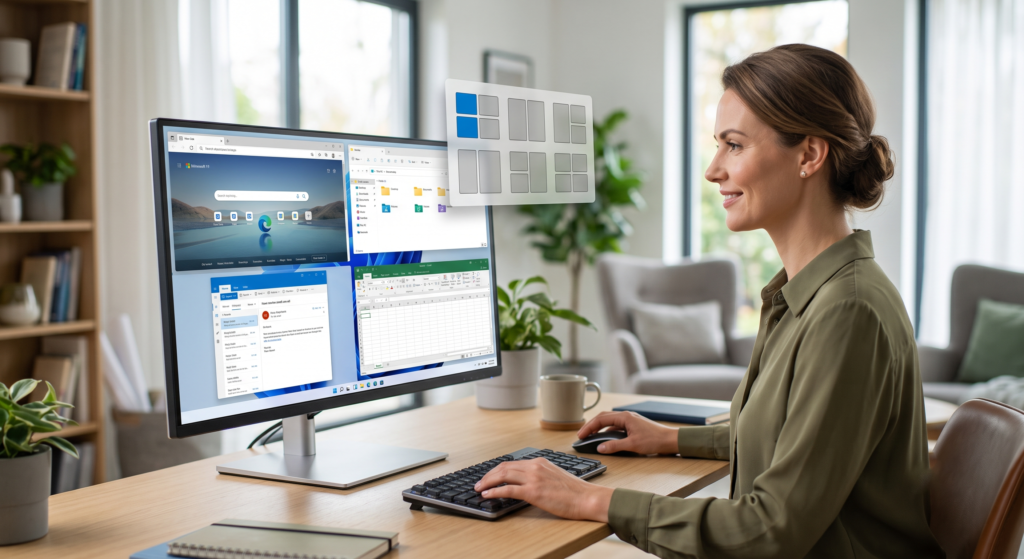
چگونه از ابزارهای چندوظیفهای (Snap Layouts) در ویندوز 11 استفاده کنیم؟ برای استفاده از Snap Layouts، کافی است نشانگر ماوس خود را برای یک لحظه روی دکمه بزرگنمایی (Maximize) یک پنجره نگه دارید. یک منو با چیدمانهای مختلف ظاهر میشود که به شما اجازه میدهد صفحه خود را به سرعت تقسیم کرده و پنجرههایتان را مرتب کنید.
Snap Layouts چیست؟
Snap Layouts یک ابزار چندوظیفهای قدرتمند در ویندوز ۱۱ است که به شما کمک میکند تا به راحتی چندین پنجره را در چیدمانهای از پیش تعریفشده در صفحه نمایش خود بچینید. این قابلیت به خصوص برای کاربرانی که با چندین برنامه به صورت همزمان کار میکنند، فوقالعاده مفید است و بهرهوری را به شدت افزایش میدهد.
استفاده از دکمه Maximize (سادهترین راه)
- نشانگر ماوس خود را روی دکمه Maximize (آیکون مربع در کنار دکمه بستن) در نوار عنوان یک پنجره ببرید و برای یک ثانیه نگه دارید.
- یک منوی کوچک با طرحبندیهای مختلف (دو، سه یا چهار قسمتی) ظاهر میشود.
- روی یکی از بخشهای آبیرنگ در چیدمان مورد نظر خود کلیک کنید. پنجره فعلی شما به صورت خودکار در آن بخش قرار میگیرد.
- ویندوز سپس در بخشهای خالی باقیمانده، پیشنمایشی از سایر پنجرههای باز شما را نمایش میدهد. کافی است روی پنجره مورد نظر خود کلیک کنید تا آن بخش نیز پر شود.
کشیدن پنجره به بالای صفحه (Drag and Drop)
- نوار عنوان پنجرهای که میخواهید مرتب کنید را با ماوس گرفته و آن را به بالای صفحه نمایش خود بکشید.
- یک نوار نیمهشفاف با همان چیدمانهای Snap Layouts ظاهر میشود.
- در حالی که دکمه ماوس را نگه داشتهاید، پنجره را روی چیدمان مورد نظر خود رها کنید.
- پنجره در آن بخش قرار میگیرد و میتوانید بخشهای دیگر را با سایر پنجرههای باز پر کنید.
استفاده از میانبر کیبورد
برای کنترل سریعتر و حرفهایتر، از این میانبر استفاده کنید:
- پنجرهای که میخواهید جابجا کنید را فعال نمایید.
- کلیدهای Windows + Z را فشار دهید.
- منوی Snap Layouts ظاهر میشود و هر چیدمان یک شماره دارد.
- کلید عددی مربوط به چیدمان مورد نظر خود را فشار دهید تا پنجره در آن قرار گیرد.
Snap Groups: به خاطر سپردن چیدمان شما
وقتی شما با استفاده از Snap Layouts یک گروه از پنجرهها را میچینید، ویندوز این گروه را به خاطر میسپارد.
- این به چه معناست؟ اگر نشانگر ماوس خود را در نوار وظیفه (Taskbar) روی آیکون یکی از برنامههایی که در گروه قرار دارد ببرید، علاوه بر پیشنمایش خود برنامه، یک پیشنمایش از کل گروه (Snap Group) نیز نمایش داده میشود. با کلیک روی آن، میتوانید تمام آن پنجرهها را با همان چیدمان به صورت یکجا بازگردانید.
نکات تکمیلی
- تنظیمات Snap: شما میتوانید تنظیمات مربوط به این قابلیت را از مسیر Settings > System > Multitasking مدیریت کنید.
- صفحه نمایشهای بزرگ: در مانیتورهای عریض (Ultrawide)، ویندوز به صورت هوشمند چیدمانهای بیشتری (مانند تقسیم صفحه به سه ستون) را ارائه میدهد.