
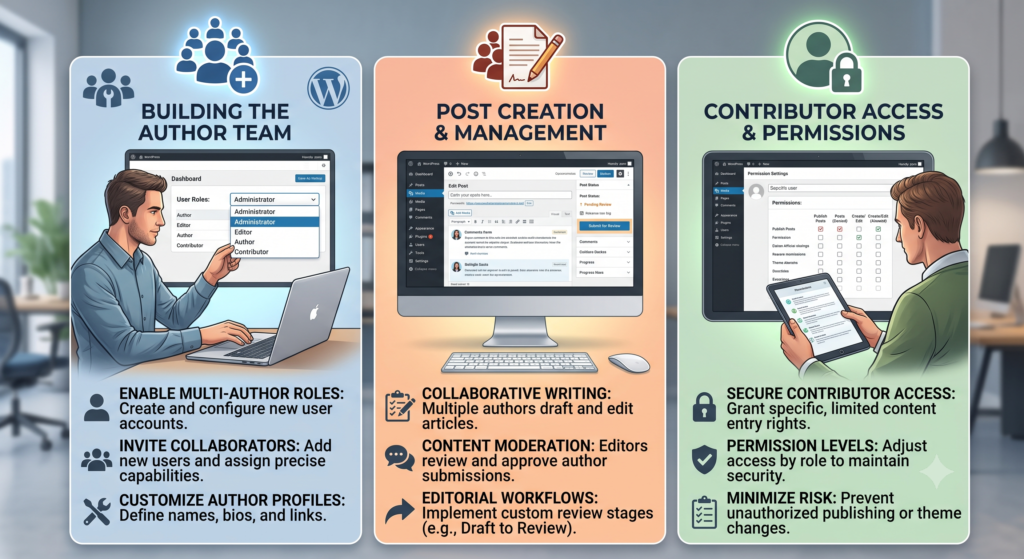
بخش اول: آشنایی با نقشهای کاربری در وردپرس (User Roles)
قبل از افزودن هر کاربری، باید با نقشها و سطوح دسترسی مختلف در وردپرس آشنا شوید. هر نقش، مجموعهای از مجوزها را برای کاربر تعریف میکند.
- مدیر کل (Administrator): بالاترین سطح دسترسی. مدیر کل به تمام بخشهای سایت از جمله نصب قالب و افزونه، مدیریت کاربران و تنظیمات کلی دسترسی دارد. این نقش را فقط به افرادی بدهید که کاملاً به آنها اعتماد دارید.
- ویرایشگر (Editor): دسترسی کامل به بخش محتوایی سایت دارد. ویرایشگر میتواند تمام نوشتهها و برگهها را (چه نوشتههای خودش و چه دیگران) ایجاد، ویرایش، منتشر و حذف کند. همچنین میتواند دیدگاهها را مدیریت کند. این نقش برای سردبیر یا مدیر محتوای سایت شما مناسب است.
- نویسنده (Author): این نقش برای نویسندگان اصلی و مورد اعتماد شماست. نویسنده میتواند نوشتههای خودش را ایجاد، ویرایش و منتشر کند. اما به نوشتههای دیگران دسترسی ندارد و نمیتواند افزونه یا تنظیمات سایت را تغییر دهد.
- مشارکتکننده (Contributor): این نقش بهترین گزینه برای نویسندگان مهمان یا اعضای جدید تیم است. مشارکتکننده میتواند نوشتههای خودش را بنویسد و ویرایش کند، اما نمیتواند آنها را منتشر کند. نوشتههای او پس از ذخیره، به حالت “در انتظار بازبینی” (Pending Review) درمیآیند و باید توسط یک ویرایشگر یا مدیر کل بازبینی و منتشر شوند.
- مشترک (Subscriber): پایینترین سطح دسترسی. مشترکین فقط میتوانند وارد سایت شوند و پروفایل خودشان را ویرایش کنند. این نقش برای سایتهایی مفید است که از کاربران میخواهند برای دسترسی به محتوای خاص یا ثبت دیدگاه، ثبتنام کنند.
بخش دوم: چگونه یک کاربر (نویسنده) جدید اضافه کنیم؟
افزودن یک کاربر جدید بسیار ساده است:
- وارد پیشخوان وردپرس خود شوید.
- از منوی سمت راست، به مسیر کاربران (Users) > افزودن (Add New) بروید.
- فرم “افزودن کاربر تازه” را پر کنید:
- نام کاربری (Username): یک نام کاربری منحصر به فرد (به انگلیسی).
- ایمیل (Email): آدرس ایمیل کاربر. این ایمیل برای ارسال اطلاعات ورود و بازنشانی رمز عبور استفاده میشود.
- نام، نام خانوادگی و وبسایت: این موارد اختیاری هستند.
- رمز عبور (Password): وردپرس به صورت خودکار یک رمز عبور قوی ایجاد میکند. میتوانید روی “نمایش رمز عبور” کلیک کنید تا آن را ببینید یا خودتان یک رمز وارد کنید.
- نقش (Role): این مهمترین بخش است! از منوی کشویی، نقش مناسب را برای کاربر جدید انتخاب کنید (مثلاً “نویسنده” برای یک عضو دائمی یا “مشارکتکننده” برای یک نویسنده مهمان).
- ارسال اعلان برای کاربر (Send User Notification): اگر میخواهید وردپرس یک ایمیل حاوی اطلاعات حساب کاربری برای کاربر جدید ارسال کند، این تیک را فعال نگه دارید.
- روی دکمه آبیرنگ “افزودن کاربر تازه” (Add New User) کلیک کنید.
کاربر جدید اکنون ساخته شده و میتواند با اطلاعات خود وارد پیشخوان وردپرس شود و بر اساس نقشی که به او دادهاید، فعالیت کند.
بخش سوم: مدیریت کاربران موجود
شما به عنوان مدیر کل، کنترل کاملی روی تمام کاربران سایت دارید.
- به مسیر کاربران (Users) > همه کاربران (All Users) بروید.
- در این صفحه، لیست تمام کاربران سایت را مشاهده میکنید.
- ویرایش کاربر: برای تغییر اطلاعات یا نقش یک کاربر، نشانگر ماوس را روی نام او ببرید و روی گزینه “ویرایش” (Edit) کلیک کنید. در صفحه باز شده میتوانید نقش او را از منوی کشویی Role تغییر دهید و سپس روی “بهروزرسانی کاربر” (Update User) کلیک کنید.
- حذف کاربر: برای حذف یک کاربر، روی گزینه “حذف” (Delete) کلیک کنید.
- نکته بسیار مهم: هنگام حذف یک کاربر که قبلاً محتوایی منتشر کرده است، وردپرس از شما میپرسد که با محتوای او چه کار کند. شما دو گزینه دارید:
- Delete all content: تمام نوشتههای این کاربر را حذف کن. (بسیار مراقب باشید!)
- Attribute all content to: تمام نوشتههای این کاربر را به یک کاربر دیگر (مثلاً خودتان) اختصاص بده. این گزینه امنترین راه است و از حذف ناخواسته محتوا جلوگیری میکند.
- نکته بسیار مهم: هنگام حذف یک کاربر که قبلاً محتوایی منتشر کرده است، وردپرس از شما میپرسد که با محتوای او چه کار کند. شما دو گزینه دارید:
بخش چهارم: نکات تکمیلی برای یک سایت چندنویسنده حرفهای
- نمایش جعبه نویسنده (Author Box): برای اینکه به نویسندگان خود اعتبار بیشتری بدهید، یک “جعبه نویسنده” در انتهای مقالات نمایش دهید. بسیاری از قالبهای مدرن این قابلیت را دارند. کافی است از کاربران خود بخواهید که از بخش کاربران > پروفایل شما، بخش “زندگینامه” (Biographical Info) را پر کنند.
- صفحه نویسنده: وردپرس به صورت خودکار برای هر نویسنده یک صفحه آرشیو ایجاد میکند که تمام مقالات او را نمایش میدهد. این صفحه معمولاً در آدرسی مانند yourwebsite.com/author/username قرار دارد.
با استفاده صحیح از سیستم مدیریت کاربران وردپرس، میتوانید به راحتی یک تیم محتوایی کارآمد و امن را مدیریت کرده و وبسایت خود را به یک منبع محتوایی غنی و پویا تبدیل کنید.