
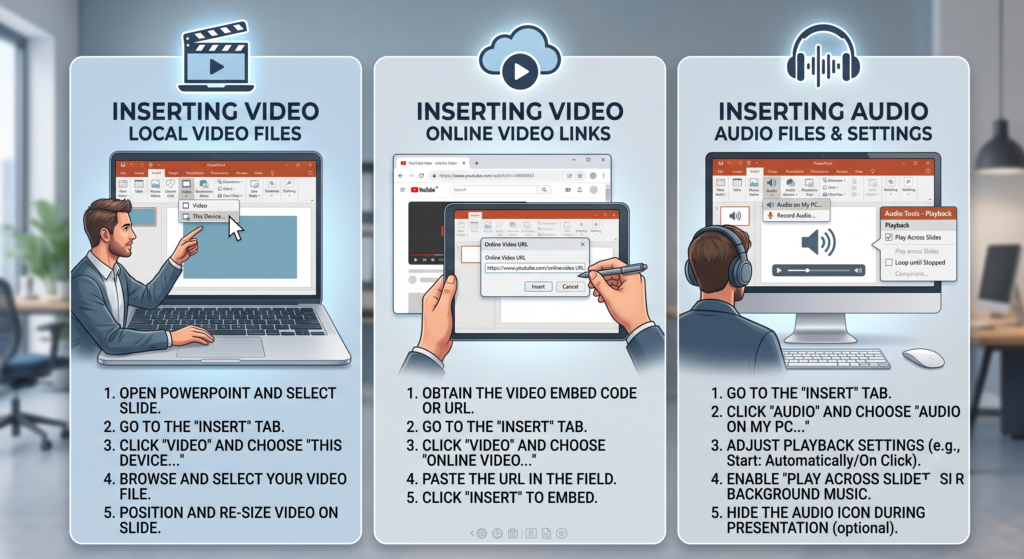
افزودن مالتیمدیا به پاورپوینت، اگر به درستی انجام نشود، میتواند ارائهی شما را به یک فاجعه تبدیل کند (از کار نکردن ویدیو در سیستم دیگر تا لگ زدن صدا). اما اگر اصول حرفهای Embed کردن و تنظیمات پخش را بدانید، پاورپوینت شما از یک اسلاید ساده به یک تجربهی سینمایی تبدیل میشود.
در این مقاله، صفر تا صد قرار دادن صحیح فایلهای صوتی و تصویری در Microsoft PowerPoint را بررسی میکنیم تا ارائهای بینقص داشته باشید.
بهترین فرمتها برای پاورپوینت کدامند؟
قبل از هر چیز، باید از فرمتهایی استفاده کنید که بیشترین سازگاری را با ویندوز و مک دارند. استفاده از فرمتهای قدیمی ممکن است باعث شود ویدیو در سیستم مقصد باز نشود.
- ویدیو: بهترین و پایدارترین فرمت MP4 با کدک ویدیو 264 و کدک صدای AAC است.
- صدا: فرمت MP3 یا M4A (فشرده و باکیفیت) بهترین گزینهها هستند. اگر کیفیت فوقالعاده بالا مد نظر است و حجم فایل مهم نیست، از WAV استفاده کنید.
آموزش گامبهگام قرار دادن ویدیو (Video Insertion)
برای قرار دادن ویدیو دو راه اصلی دارید:
روش اول: درج ویدیو از حافظه سیستم (Recommended)
- به تب Insert بروید و روی Video کلیک کنید.
- گزینه This Device را انتخاب کرده و فایل خود را درج کنید.
- نکته طلایی: همیشه سعی کنید ویدیو را در پاورپوینت Embed کنید (به صورت پیشفرض همینطور است). یعنی ویدیو بخشی از فایل پاورپوینت شما میشود و با جابهجایی فایل، گم نمیشود.
روش دوم: استفاده از ویدیوی آنلاین (YouTube/Vimeo)
- از تب Insert گزینه Online Videos را انتخاب کنید.
- لینک ویدیو را قرار دهید.
- هشدار: این روش فقط زمانی کار میکند که در هنگام ارائه، به اینترنت پرسرعت دسترسی داشته باشید. برای ارائههای حساس، هرگز روی این روش حساب نکنید.
تنظیمات پخش هوشمندانه رفتار کنید
پس از درج ویدیو، تبی به نام Video Format و Playback ظاهر میشود. تنظیمات زیر را حتماً چک کنید:
- Start: آن را روی Automatically قرار دهید تا به محض باز شدن اسلاید پخش شود، یا روی When Clicked On اگر میخواهید خودتان مدیریت کنید.
- Play Full Screen: تیک این گزینه را بزنید تا ویدیو کل صفحه را بپوشاند.
- Hide While Not Playing: اگر ویدیو در اواسط اسلاید شروع میشود، این گزینه را بزنید تا آیکون آن قبل از پخش دیده نشود.
جدول مقایسه روشهای درج مالتیمدیا
| ویژگی | درج مستقیم (Embed) | لینک دادن (Link) | ویدیوی آنلاین (Online) |
| امنیت اجرا | بسیار بالا | متوسط (نیاز به جابهجایی فایل) | پایین (نیاز به اینترنت) |
| حجم پاورپوینت | زیاد میشود | تغییری نمیکند | تغییری نمیکند |
| قابلیت ویرایش | دارد (برش و افکت) | محدود است | ندارد |
مدیریت فایلهای صوتی (Audio) در پسزمینه
بسیاری از طراحان میخواهند یک موسیقی ملایم در طول کل ارائه پخش شود.
- صدا را از تب Insert > Audio وارد کنید.
- در تب Playback، گزینه Play in Background را انتخاب کنید.
- این کار به صورت خودکار تنظیمات زیر را فعال میکند:
- پخش خودکار (Start Automatically)
- پخش در تمام اسلایدها (Play Across Slides)
- تکرار صدا (Loop until Stopped)
- مخفی کردن آیکون بلندگو در هنگام ارائه (Hide During Show)
- این کار به صورت خودکار تنظیمات زیر را فعال میکند:
بهینه سازی حجم فایل (Media Size)
قرار دادن ویدیوهای باکیفیت میتواند حجم پاورپوینت شما را به چندصد مگابایت برساند. برای حل این مشکل:
- به منوی File و سپس بخش Info بروید.
- روی گزینه Compress Media کلیک کنید.
- کیفیت را روی Full HD (1080p) یا برای ارسال ایمیلی روی Standard (480p) قرار دهید. پاورپوینت به صورت خودکار ویدیوها را فشرده میکند بدون اینکه از فایل خارج شوند.
دو اشتباه مهلک که باید از آنها دوری کنید!
- فراموش کردن کدکها: اگر ویدیو در سیستم شما پخش میشود اما در سیستم دیگری نه، احتمالاً کدکهای آن سیستم قدیمی است. همیشه قبل از ارائه، فایل را روی سیستم محل ارائه تست کنید.
- رزولوشن بیش از حد: قرار دادن ویدیوی 4K در پاوپوینت، فشار زیادی به پردازنده لپتاپ میآورد و ممکن است باعث پریدن تصویر یا فریز شدن پاورپوینت شود. رزولوشن 1080p کاملاً کافی است.
نتیجه گیری
استفاده صحیح از ویدیو و صدا، پاورپوینت شما را از یک نمایش اسلاید خستهکننده به یک ارائه تاثیرگذار تبدیل میکند. کلید موفقیت در سه مرحله خلاصه میشود: استفاده از فرامت MP4، تنظیم بخش Playback بر اساس نیاز ارائه، و در نهایت فشردهسازی محتوا برای جابهجایی راحتتر فایل.