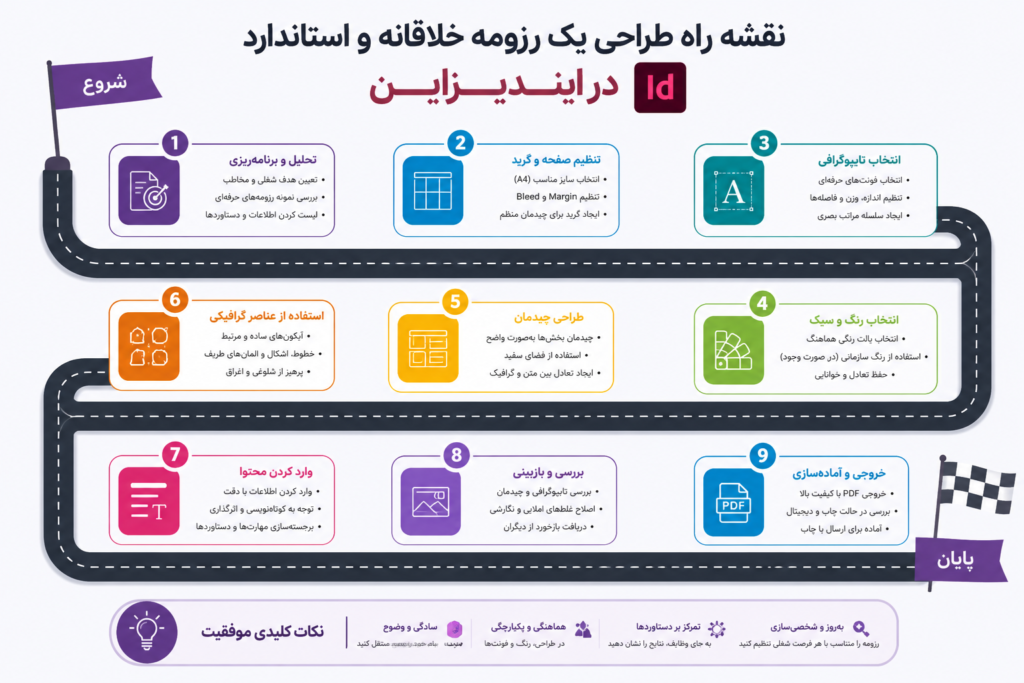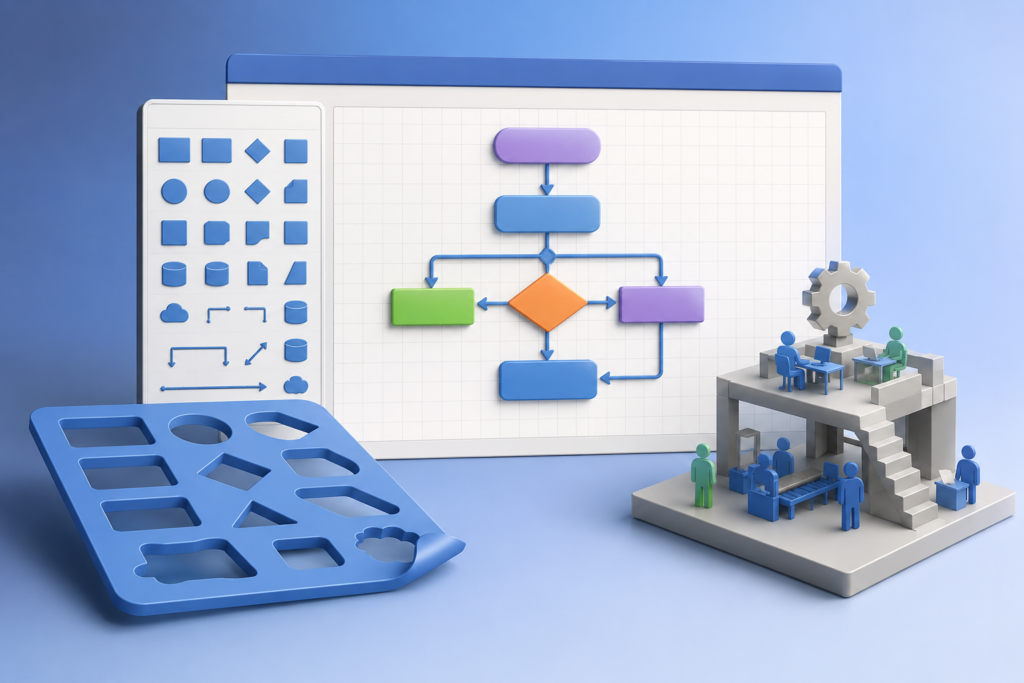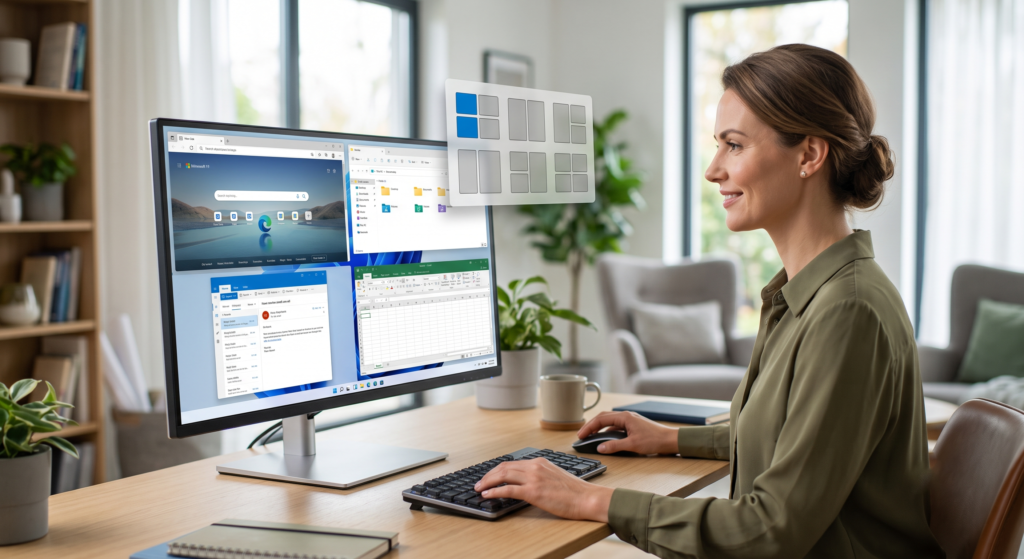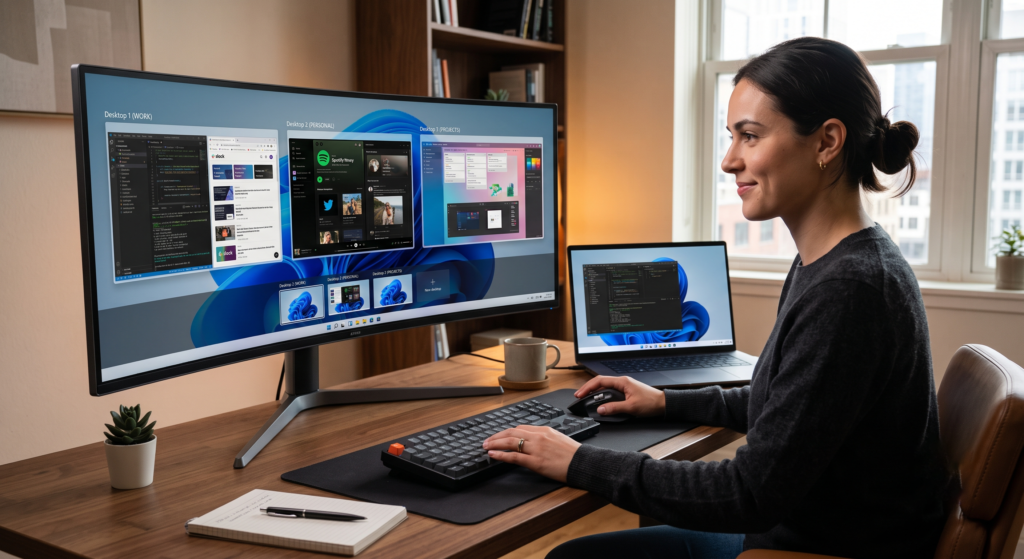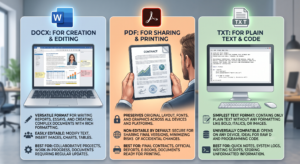
در این بخش از وب ‌سایت، مقالات تخصصی و آموزشی در زمینه طراحی گرافیک، نرم ‌افزارهای کاربردی آفیس ، وردپرس، تولید محتوا و ابزارهای دیجیتال منتشر می ‌شود. هدف این مجموعه، ارائه محتوای کاربردی و به ‌روز برای علاقه ‌مندان و متخصصان حوزه فناوری، طراحی و آموزش است. با مطالعه این مطالب، می‌ توانید دانش و مهارت خود را در زمینه های متنوع ارتقاء دهید.

وردپرس

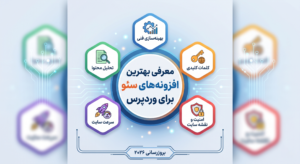
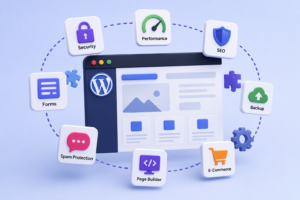
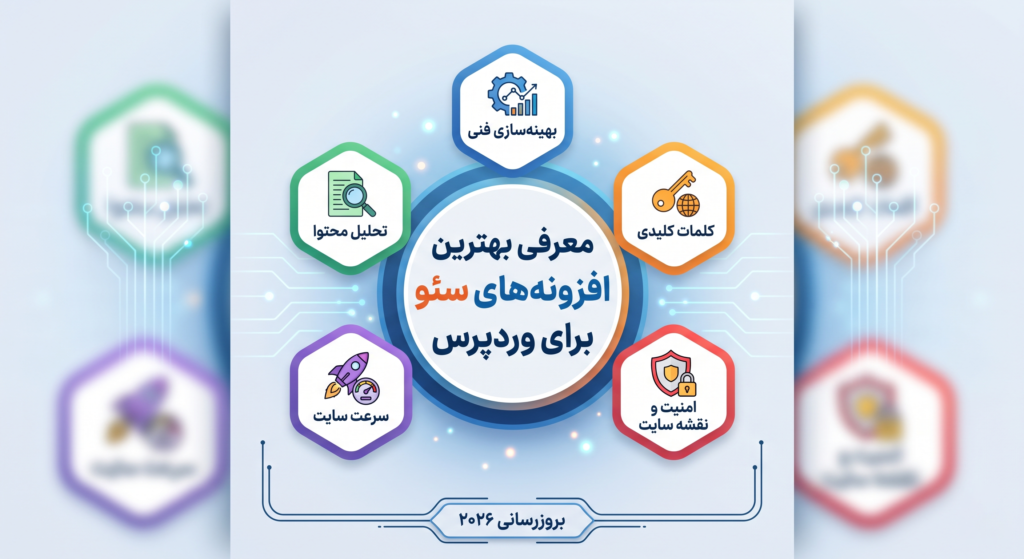
معرفی بهترین افزونه‌های سئو برای وردپرس

برای اکثر کاربران، دو افزونه Rank Math SEO و Yoast SEO بهترین گزینه‌ها برای بهینه‌سازی سایت وردپرسی هستند و All in One SEO نیز یک رقیب قدرتمند محسوب می‌شود. برای یک سایت جدید، Rank Math به دلیل ارائه امکانات پیشرفته‌تر در نسخه رایگان، معمولاً انتخاب بهتری است. چرا به یک افزونه سئو نیاز داریم؟ وردپرس به تنهایی برای سئو خوب است، اما عالی نیست. یک افزونه سئو مجموعه‌ای از ابزارهای ضروری را در اختیار شما قرار می‌دهد تا کنترل کاملی بر روی بهینه‌سازی سایت خود برای موتورهای جستجو داشته باشید. این ابزارها به شما در موارد زیر کمک می‌کنند: بهینه‌سازی محتوا برای کلمات کلیدی خاص. ساخت نقشه سایت (XML Sitemap) برای گوگل. مدیریت نمایش سایت در نتایج جستجو و شبکه‌های اجتماعی. پیاده‌سازی داده‌های ساختاریافته (Schema Markup) برای نتایج غنی‌تر. ۱. Rank Math SEO (گزینه مدرن و پرامکانات) Rank Math به سرعت به یکی از محبوب‌ترین افزونه‌های سئو وردپرس تبدیل شده

ادامه مطلب...
فتوشاپ

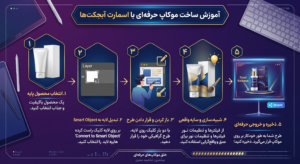
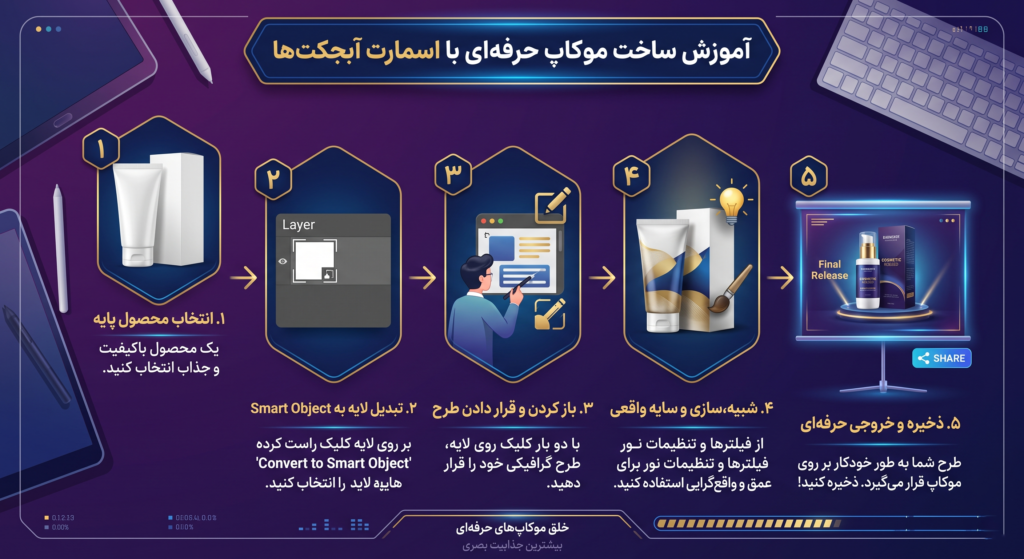
ساخت موکاپ حرفه‌ ای با اسمارت آبجکت‌ ها

برای ساخت یک موکاپ حرفه‌ای در فتوشاپ، ابتدا یک شکل را روی ناحیه‌ای که طرح شما باید قرار بگیرد (مانند صفحه لپ‌تاپ) رسم کنید. سپس آن شکل را به یک اسمارت آبجکت (Smart Object) تبدیل کرده و با ابزار Transform، پرسپکتیو آن را با عکس هماهنگ کنید. در نهایت، با دو بار کلیک روی اسمارت آبجکت، طرح خود را داخل آن قرار داده و ذخیره کنید تا به صورت خودکار روی عکس اصلی با پرسپکتیو صحیح اعمال شود. اسمارت آبجکت (Smart Object) چیست و چرا برای موکاپ حیاتی است؟ اسمارت آبجکت یک “کانتینر” هوشمند است که محتوای طرح شما (مانند یک عکس، لوگوی وکتور یا متن) را در خود نگه می‌دارد. استفاده از آن برای ساخت موکاپ سه مزیت کلیدی دارد: ویرایش غیرمخرب: شما می‌توانید اسمارت آبجکت را کوچک، بزرگ، بچرخانید یا روی آن فیلتر اعمال کنید، بدون اینکه کوچکترین آسیبی به کیفیت طرح اصلی داخل آن وارد شود. به‌روزرسانی

ادامه مطلب...
آموزش ووکامرس

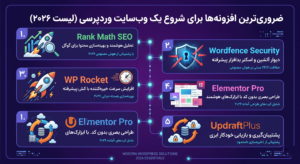
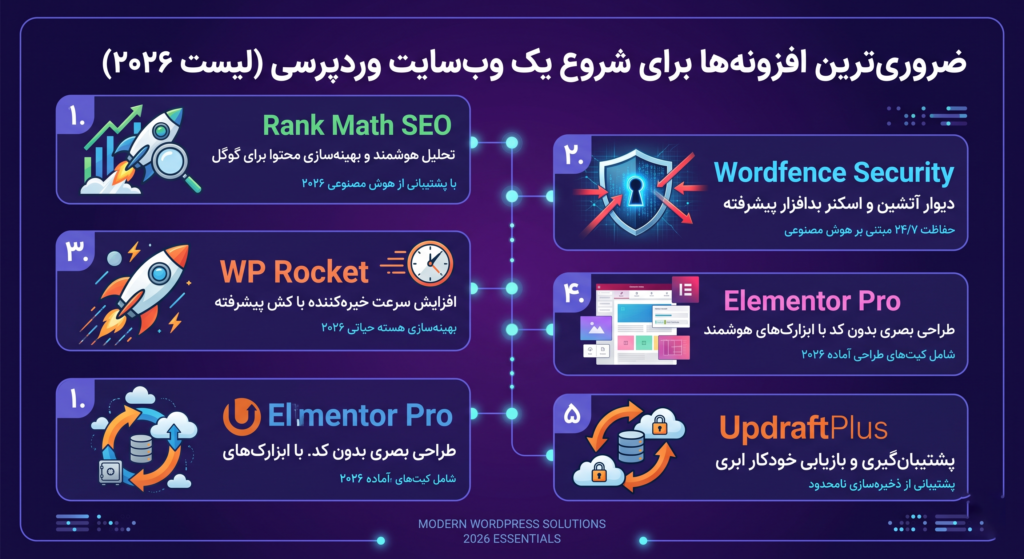
ضروری‌ ترین افزونه‌ ها برای شروع یک وب‌ سایت وردپرسی (لیست 2026)

قبل از شروع، شما به سه چیز نیاز دارید: نام دامنه (Domain Name): آدرس وب‌سایت شما (مثلاً YourStore.com). میزبانی وب (Hosting): فضایی روی یک سرور که فایل‌های وب‌سایت شما در آن ذخیره می‌شود. نصب وردپرس: اکثر شرکت‌های هاستینگ، نصب وردپرس را با یک کلیک انجام می‌دهند. گام اول: نصب و فعال‌سازی ووکامرس وارد پیشخوان وردپرس خود شوید. به مسیر افزونه‌ها (Plugins) > افزودن (Add New) بروید. در کادر جستجو، عبارت “WooCommerce“ را تایپ کنید. افزونه رسمی ووکامرس (که توسط Automattic ساخته شده) را پیدا کرده، روی دکمه “هم‌اکنون نصب کن” (Install Now) و سپس “فعال کردن” (Activate) کلیک کنید. گام دوم: اجرای راه‌انداز اولیه (Setup Wizard) پس از فعال‌سازی، ووکامرس شما را به یک راه‌انداز سریع و کاربردی هدایت می‌کند تا تنظیمات اولیه فروشگاه را انجام دهید. جزئیات فروشگاه (Store Details): کشور، آدرس و واحد پولی (مثلاً تومان ایران) را مشخص کنید. صنعت (Industry): زمینه فعالیت فروشگاه خود را انتخاب

ادامه مطلب...
آموزش وردپرس

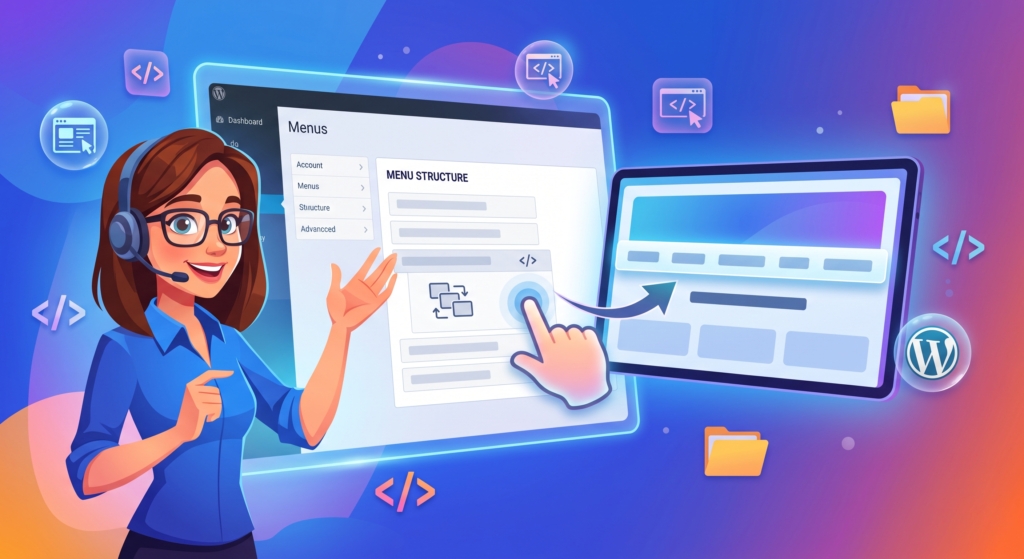
آموزش ساخت منوی سفارشی در وردپرس

ساخت منوی سفارشی در وردپرس از طریق بخش “فهرست‌ها” (Menus) در زیرمجموعه “نمایش” (Appearance) در پیشخوان انجام می‌شود. در این بخش می‌توانید لینک صفحات، نوشته‌ها، دسته‌ها یا لینک‌های دلخواه خود را به منو اضافه کرده و ترتیب آن‌ها را مشخص کنید. آموزش گام به گام ساخت منوی سفارشی در وردپرس    گام اول: ورود به بخش فهرست‌ها وارد پیشخوان وردپرس خود شوید. از منوی سمت راست، به مسیر نمایش (Appearance) > فهرست‌ها (Menus) بروید.    گام دوم: ایجاد یک فهرست جدید اگر تا به حال منویی نساخته‌اید، وردپرس از شما می‌خواهد که یک فهرست جدید ایجاد کنید. در کادر “ساختار فهرست”، یک نام برای فهرست خود وارد کنید (مثلاً “منوی اصلی” یا “منوی فوتر”). این نام فقط برای شناسایی در پیشخوان است و به کاربران نمایش داده نمی‌شود. روی دکمه آبی‌رنگ “ساخت فهرست” (Create Menu) کلیک کنید.    گام سوم: افزودن آیتم‌ها به فهرست در سمت راست صفحه، کادری با

ادامه مطلب...
آشنایی با ماسک‌ها در ایلوستریتور

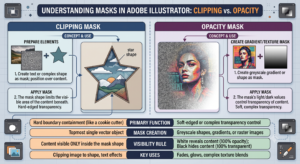
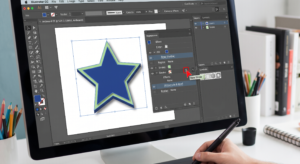
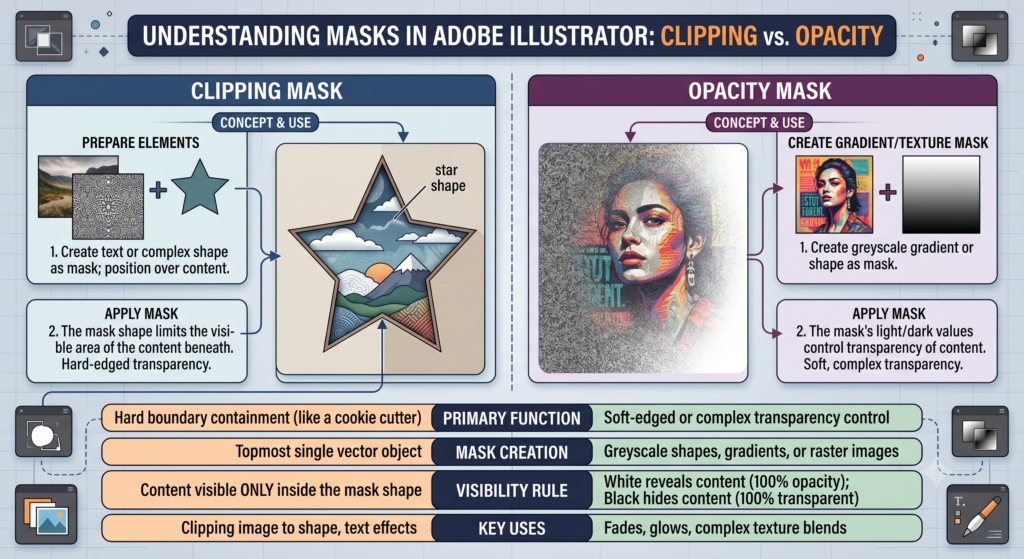
آشنایی با ماسک‌ها (Clipping Mask و Opacity Mask) در ایلوستریتور

یک Clipping Mask از شکل یک آبجکت برای نمایش یا عدم نمایش محتوا استفاده می‌کند (مانند یک کاتر شیرینی‌پزی). یک Opacity Mask از روشنایی (سیاه، سفید و خاکستری) یک آبجکت برای کنترل شفافیت محتوا استفاده کرده و افکت‌های محوشدگی نرم ایجاد می‌کند. بخش اول: کلیپینگ ماسک (Clipping Mask) – کاتری برای طرح شما ساده‌ترین راه برای درک کلیپینگ ماسک، تصور یک قاب عکس یا یک پنجره است. شما فقط بخشی از منظره را می‌بینید که در داخل پنجره قرار دارد. در ایلوستریتور، هر شکلی (دایره، ستاره، متن و…) می‌تواند آن پنجره باشد. قانون اصلی: آبجکتی که به عنوان ماسک (قالب) استفاده می‌شود، باید بالاترین لایه باشد؛ یعنی باید روی محتوایی که می‌خواهید ماسک شود، قرار بگیرد. چگونه یک کلیپینگ ماسک بسازیم؟ فرض کنید می‌خواهید یک عکس را در یک شکل ستاره نمایش دهید. آماده‌سازی عناصر: عکس خود را در ایلوستریتور قرار دهید. سپس با ابزار Star Tool، یک ستاره روی

ادامه مطلب...
آموزش نصب وردپرس روی هاست سی‌ پنل

آموزش نصب وردپرس روی هاست سی‌ پنل

   گام اول: ورود به سی‌پنل (cPanel) ابتدا باید وارد کنترل پنل هاست خود شوید. آدرس ورود به سی‌پنل معمولاً به صورت YourDomain.com/cpanel است. همچنین می‌توانید از لینکی که شرکت هاستینگ در ایمیل اطلاعات حساب برای شما ارسال کرده است، استفاده کنید. نام کاربری و رمز عبور خود را وارد کرده و وارد سی‌پنل شوید.    گام دوم: پیدا کردن ابزار نصب خودکار پس از ورود به سی‌پنل، به دنبال بخشی به نام “SOFTWARE“ یا “SCRIPTS“ بگردید. در این بخش، آیکونی به نام “Softaculous Apps Installer“ یا گاهی اوقات مستقیماً “WordPress“ را پیدا کنید. اگر آن را پیدا نکردید، کافی است در نوار جستجوی بالای صفحه سی‌پنل، کلمه WordPress را تایپ کنید. روی آیکون WordPress یا Softaculous کلیک کنید.    گام سوم: شروع فرآیند نصب پس از ورود به صفحه Softaculous، اطلاعاتی درباره وردپرس مشاهده می‌کنید. روی دکمه “Install Now“ (نصب کن) کلیک کنید تا وارد صفحه تنظیمات نصب شوید.

ادامه مطلب...
افزایش امنیت وردپرس با چند اقدام ساده

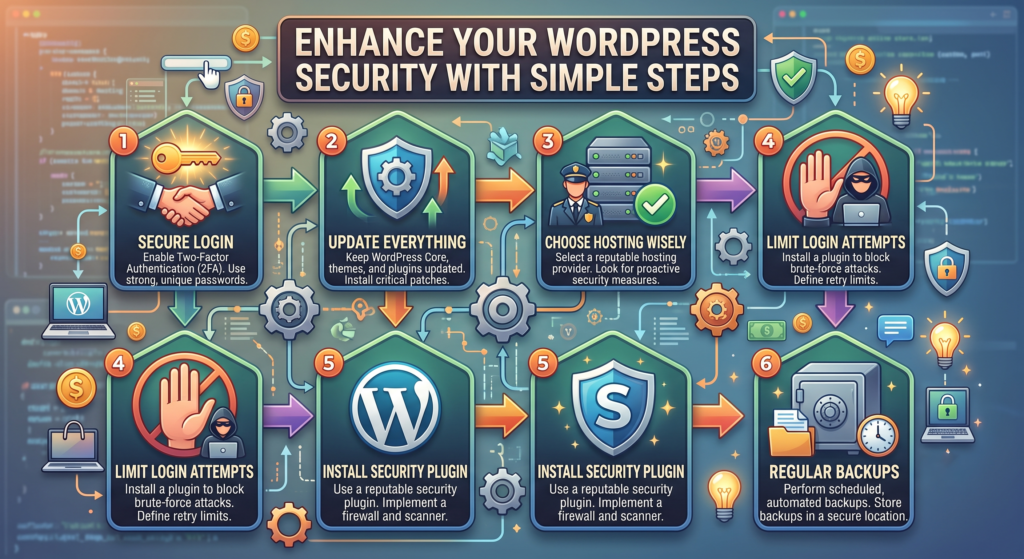
افزایش امنیت وردپرس با چند اقدام ساده

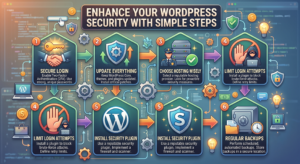
 استفاده از رمز عبور قوی و نام کاربری غیرقابل حدس این اولین و ساده‌ترین خط دفاعی شماست. رمز عبور قوی: از رمزهای عبور طولانی (حداقل ۱۲ کاراکتر) شامل ترکیبی از حروف بزرگ و کوچک، اعداد و نمادها (!@ $%^&*) استفاده کنید. هرگز از رمزهای قابل حدس مانند 123456 یا password استفاده نکنید. نام کاربری “admin” را تغییر دهید: بسیاری از حملات brute-force (آزمون و خطا برای پیدا کردن رمز) روی نام کاربری پیش‌فرض admin متمرکز هستند. اگر هنوز از این نام کاربری استفاده می‌کنید، فوراً یک کاربر جدید با نقش مدیر کل (Administrator) و یک نام کاربری منحصر به فرد بسازید. سپس وارد حساب جدید خود شده و کاربر admin را حذف کنید. به‌روزرسانی منظم همه‌چیز این مهم‌ترین اقدام پیشگیرانه است. بسیاری از هک‌ها از طریق آسیب‌پذیری‌های شناخته‌شده در نرم‌افزارهای قدیمی اتفاق می‌افتند. هسته وردپرس: همیشه وردپرس خود را به آخرین نسخه به‌روز نگه دارید. افزونه‌ها (Plugins): افزونه‌های خود را

ادامه مطلب...
نصب-قالب-وردپرس

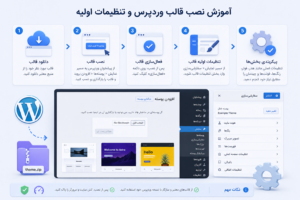
آموزش نصب قالب وردپرس و تنظیمات اولیه

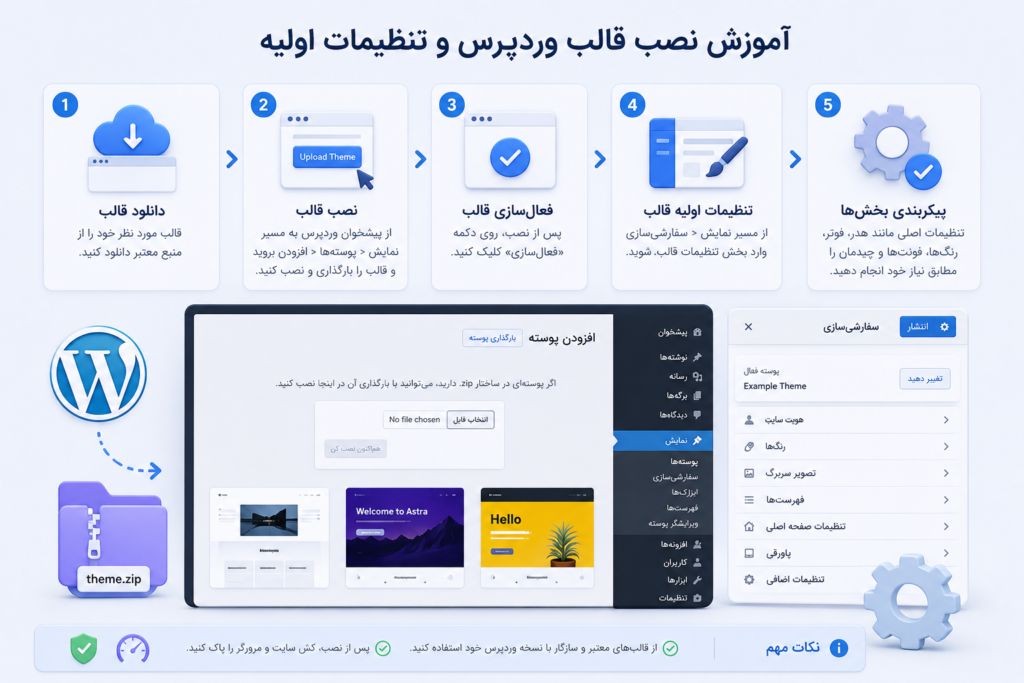
سه روش اصلی برای نصب قالب وجود دارد: روش ۱: نصب از طریق پیشخوان وردپرس (برای قالب‌های رایگان) این ساده‌ترین و امن‌ترین روش برای نصب قالب‌هایی است که در مخزن رسمی وردپرس موجود هستند. وارد پیشخوان وردپرس خود شوید. به مسیر نمایش (Appearance) > پوسته‌ها (Themes) بروید. در بالای صفحه، روی دکمه “افزودن” (Add New) کلیک کنید. در صفحه باز شده، می‌توانید از طریق دسته‌بندی‌ها (مانند “محبوب” یا “جدیدترین”) یا با استفاده از نوار جستجو، قالب مورد نظر خود را پیدا کنید (مثلاً با جستجوی نام Astra یا Kadence). وقتی نشانگر ماوس را روی قالب مورد نظر می‌برید، دو گزینه ظاهر می‌شود. روی “نصب” (Install) کلیک کنید. پس از چند لحظه، دکمه “نصب” به “فعال کردن” (Activate) تغییر می‌کند. روی آن کلیک کنید تا قالب روی سایت شما فعال شود. روش ۲: بارگذاری فایل فشرده (برای قالب‌های پولی/خریداری‌شده) اگر یک قالب پولی از وب‌سایت‌هایی مانند ThemeForest خریده‌اید یا یک قالب

ادامه مطلب...
نسخه وب اوت لوک

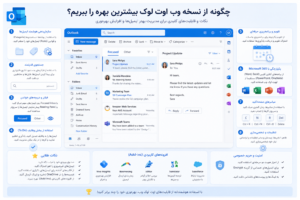
چگونه از نسخه وب اوت لوک بیشترین بهره را ببریم؟

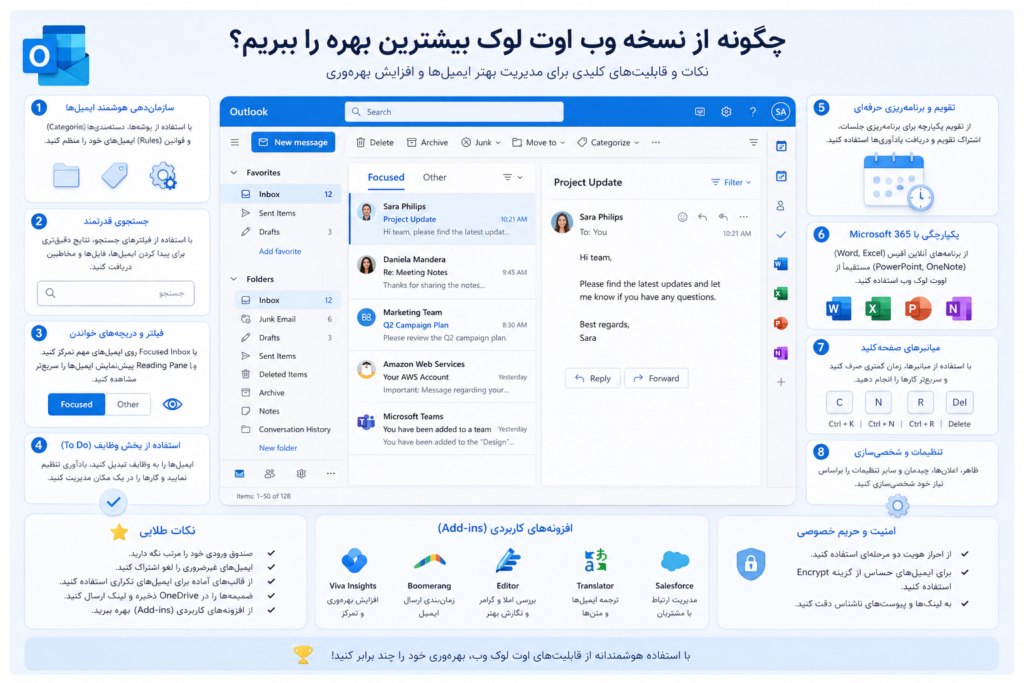
نسخه وب Outlook (که از طریق Outlook.com یا Microsoft 365 قابل دسترسی است) به یک هاب قدرتمند برای مدیریت ایمیل، تقویم و وظایف تبدیل شده است. با استفاده از ترفندها و قابلیت‌های هوشمند آن، می‌توانید بهره‌وری خود را به طور چشمگیری افزایش دهید. ۱. استفاده از پنل “My Day” (روز من) به عنوان داشبورد این یکی از بهترین قابلیت‌های نسخه وب است. با کلیک روی آیکون تیک و تقویم در گوشه بالا سمت راست، پنل “My Day” باز می‌شود. این پنل یک داشبورد کوچک برای مدیریت روزانه شماست و شامل سه بخش است: Calendar (تقویم): رویدادهای امروز و فردا را به سرعت ببینید. To Do (وظایف): لیست کارهای خود را از Microsoft To Do مشاهده و مدیریت کنید. Outlook: ایمیل‌هایی که پرچم‌دار (Flagged) کرده‌اید را در اینجا می‌بینید. ترفند اصلی: یک ایمیل مهم را از صندوق ورودی خود بکشید (Drag) و روی پنل To Do رها کنید تا فوراً به

ادامه مطلب...
بهترین تمرین‌ها برای تقویت مهارت طراحی UX در ادوبی ایکس دی

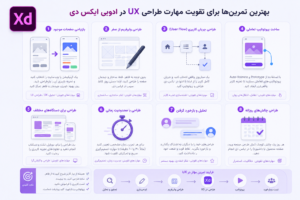
بهترین تمرین‌ها برای تقویت مهارت طراحی UX در ادوبی ایکس دی

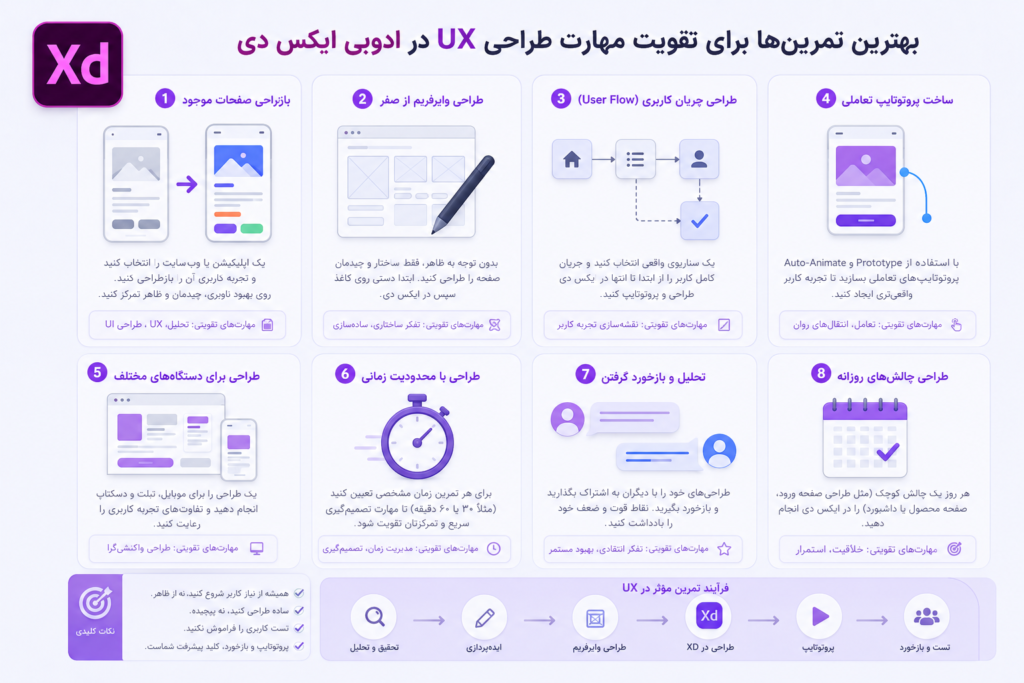
بهترین تمرین‌ها برای تقویت مهارت طراحی UX در ادوبی ایکس دی ، در این مطلب به بررسی و تقویت مهارت در ادوبی ایکس دی میپردازیم: بازطراحی یک فرآیند ناقص (Redesign a Flawed Process) هدف: یادگیری تفکر انتقادی، حل مسئله و بهبود جریان‌های کاربری (User Flows) موجود. ایده تمرین: یک اپلیکیشن یا وب‌سایت (محلی یا جهانی) را که استفاده از آن برایتان دشوار است، پیدا کنید. به جای بازطراحی کل اپلیکیشن، فقط روی یک فرآیند خاص و مشکل‌ساز تمرکز کنید. مثلاً: فرآیند پیچیده ثبت‌نام یا ورود. فرآیند گیج‌کننده پرداخت در یک فروشگاه آنلاین. پیدا کردن یک تنظیمات خاص در یک اپلیکیشن. مراحل انجام: از تمام مراحل فرآیند فعلی اسکرین‌شات بگیرید و آن‌ها را در یک آرت‌ بورد ایکس دی کنار هم قرار دهید تا مشکل را تحلیل کنید. یک وایرفریم (Wireframe) ساده از فرآیند جدید و بهبودیافته خود طراحی کنید که مراحل را کاهش داده و آن را ساده‌تر می‌کند. طرح

ادامه مطلب...
اوت لوک

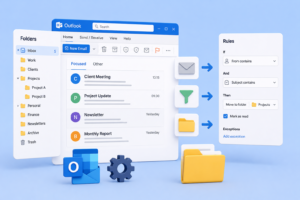
آموزش ساخت پوشه‌ها و قوانین (Rules) در اوت لوک برای نظم بیشتر

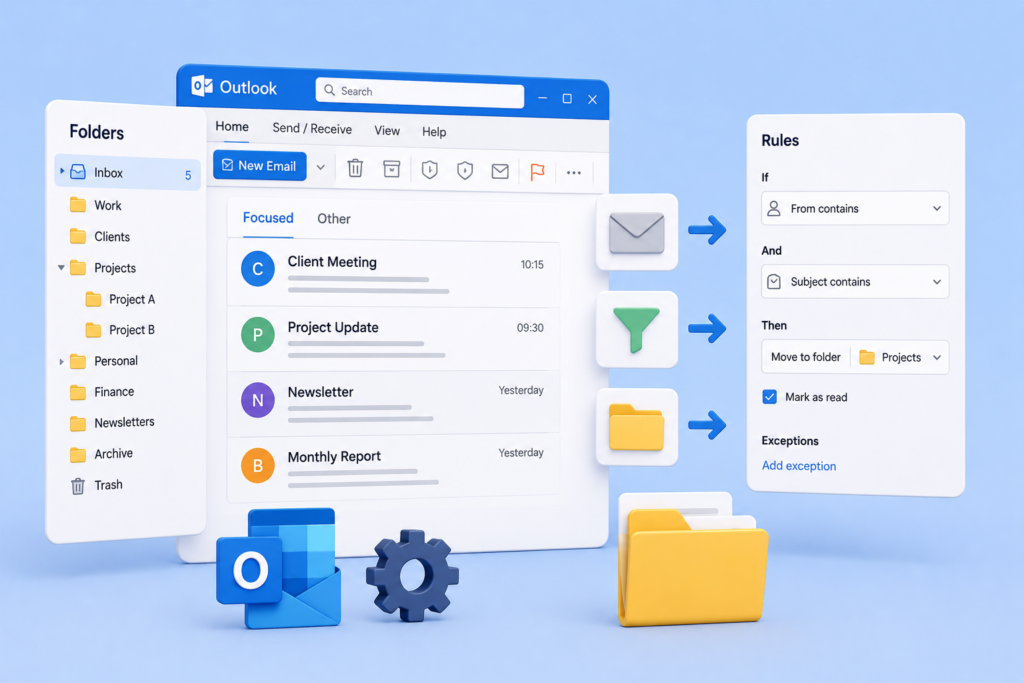
پوشه‌ها مانند کشوهای یک کمد هستند که به شما اجازه می‌دهند ایمیل‌های مرتبط را در یک مکان مشخص نگهداری کنید. چگونه یک پوشه جدید بسازیم؟ در پنل سمت چپ اوت لوک، روی نام حساب ایمیل خود یا پوشه Inbox راست‌کلیک کنید. از منوی باز شده، گزینه New Folder (پوشه جدید) را انتخاب کنید. یک نام واضح و گویا برای پوشه خود تایپ کنید (مثلاً “پروژه آلفا”، “گزارش‌های مالی”، “خبرنامه‌ها”). کلید Enter را بزنید. پوشه جدید شما اکنون در لیست پوشه‌ها ظاهر می‌شود. نکات برای ساختاردهی پوشه‌ها: ساختار سلسله مراتبی: شما می‌توانید پوشه‌هایی را در داخل پوشه‌های دیگر (زیرپوشه یا Subfolder) ایجاد کنید. برای مثال، می‌توانید یک پوشه اصلی به نام “مشتریان” بسازید و سپس برای هر مشتری، یک زیرپوشه در داخل آن ایجاد کنید. ساده نگه دارید: از ایجاد تعداد بیش از حد پوشه خودداری کنید. یک ساختار ساده و منطقی که به راحتی بتوانید در آن جستجو کنید، بهترین

ادامه مطلب...
افزونه وردپرس

افزونه‌های ضروری برای شروع یک وب‌سایت وردپرسی

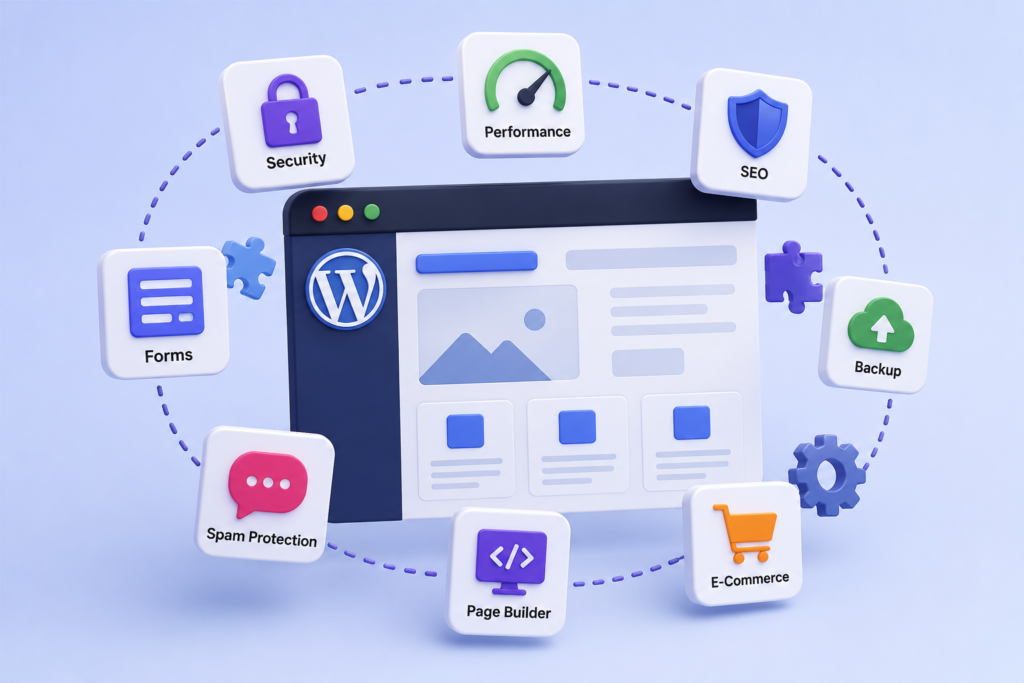
به خاطر داشته باشید که نصب تعداد زیادی افزونه می‌تواند سرعت سایت شما را کاهش دهد. بنابراین، همیشه فقط افزونه‌هایی را نصب کنید که واقعاً به آن‌ها نیاز دارید. ۱. سئو و بهینه‌سازی موتورهای جستجو (SEO) چرا ضروری است؟ برای اینکه وب‌سایت شما در نتایج جستجوی گوگل رتبه خوبی بگیرد و کاربران بتوانند شما را پیدا کنند. افزونه پیشنهادی: Rank Math SEO توضیحات: یک افزونه سئوی همه‌کاره و مدرن که به شما در بهینه‌سازی محتوا، ساخت نقشه سایت، مدیریت ریدایرکت‌ها و اتصال به ابزارهای گوگل کمک می‌کند. نسخه رایگان آن امکانات بسیار کاملی دارد. جایگزین محبوب: Yoast SEO توضیحات: قدیمی‌ترین و یکی از محبوب‌ترین افزونه‌های سئو که میلیون‌ها کاربر در سراسر جهان دارد و راهنمای خوبی برای تولید محتوای سئومحور ارائه می‌دهد. ۲. امنیت (Security) چرا ضروری است؟ برای محافظت از وب‌سایت شما در برابر هکرها، بدافزارها و حملات مخرب. افزونه پیشنهادی: Wordfence Security توضیحات: این افزونه یک مجموعه کامل

ادامه مطلب...
وردپرس

راهنمای بکاپ‌گیری خودکار از وردپرس

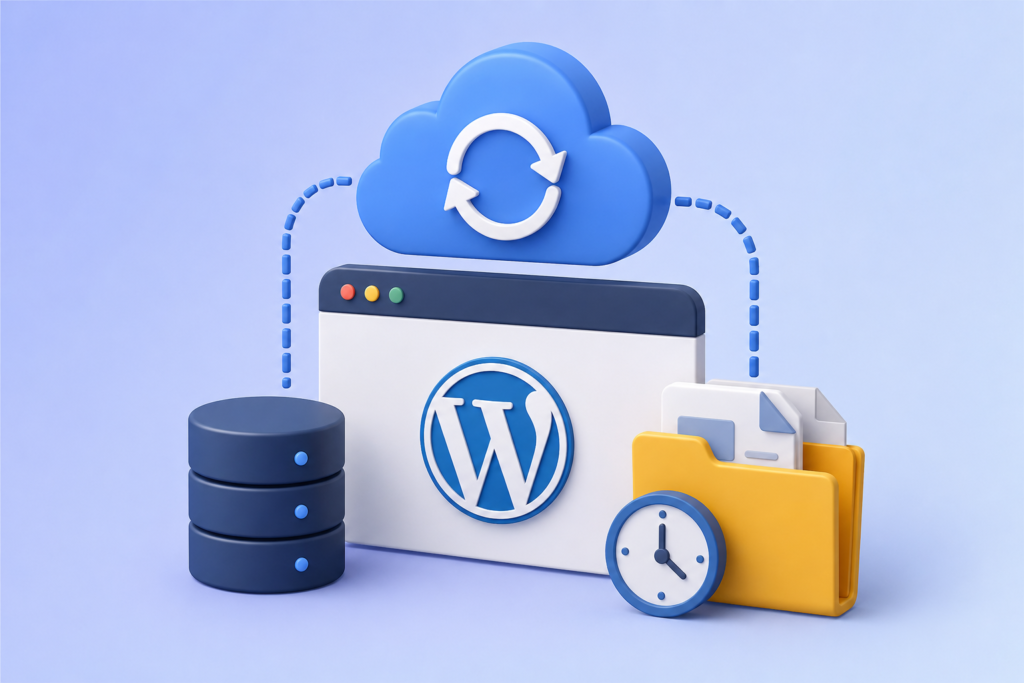
ساده‌ترین و مطمئن‌ترین راه برای بکاپ‌گیری خودکار از وردپرس، استفاده از یک افزونه (Plugin) تخصصی است. این افزونه‌ها به شما اجازه می‌دهند تا به صورت زمان‌بندی‌شده از تمام فایل‌ها و پایگاه داده سایت خود در یک فضای ذخیره‌سازی ابری امن مانند Google Drive یا Dropbox نسخه پشتیبان تهیه کنید. چرا بکاپ‌گیری خودکار حیاتی است؟ داشتن یک سیستم بکاپ خودکار، مهم‌ترین اقدام امنیتی برای هر وب‌سایت وردپرسی است. این کار مانند یک بیمه نامه برای وب‌سایت شما عمل می‌کند و در شرایط زیر شما را نجات می‌دهد: حملات هکری یا بدافزارها: اگر سایت شما هک شود، می‌توانید به راحتی آن را به حالت سالم قبل از حمله بازگردانید. خطاهای سرور: مشکلات سخت‌افزاری یا نرم‌افزاری در سرور میزبان شما می‌تواند باعث از دست رفتن اطلاعات شود. مشکلات ناشی از به‌روزرسانی: گاهی آپدیت یک افزونه، قالب یا هسته وردپرس باعث ایجاد اختلال در سایت می‌شود. خطای انسانی: حذف تصادفی یک صفحه، نوشته یا

ادامه مطلب...
ساخت امضا دیجیتال در اوت لوک

ساخت امضا دیجیتال در اوت لوک

برای ساخت یک امضای ایمیل حرفه‌ای در اوت لوک، به بخش File > Options > Mail > Signatures بروید. در ویرایشگر، اطلاعات تماس خود را وارد کنید، لوگو و لینک‌های لازم را اضافه کرده و سپس آن را به عنوان امضای پیش‌فرض برای ایمیل‌های جدید و پاسخ‌ها تنظیم نمایید. بخش اول: چه اطلاعاتی را در یک امضای حرفه‌ای قرار دهیم؟ یک امضای حرفه‌ای باید مختصر، مفید و کاربردی باشد. هدف آن ارائه سریع اطلاعات تماس و تقویت هویت برند شماست. عناصر ضروری: نام و نام خانوادگی سمت شغلی و نام شرکت شماره تماس (موبایل یا کاری) آدرس وب‌سایت عناصر پیشنهادی (اختیاری): لوگوی شرکت: به برندسازی کمک می‌کند. آیکون‌های شبکه‌های اجتماعی: لینک پروفایل‌های حرفه‌ای شما (به‌خصوص لینکدین). آدرس فیزیکی: در صورتی که برای کسب‌وکار شما مهم است. یک فراخوان به عمل (Call to Action) ساده: مانند لینک به آخرین مقاله وبلاگ یا صفحه نمونه‌کارها. از چه چیزهایی پرهیز کنیم؟ جملات قصار

ادامه مطلب...
چگونه از ابزار Appearance برای افکت‌گذاری استفاده کنیم؟

چگونه از ابزار Appearance برای افکت‌گذاری استفاده کنیم؟

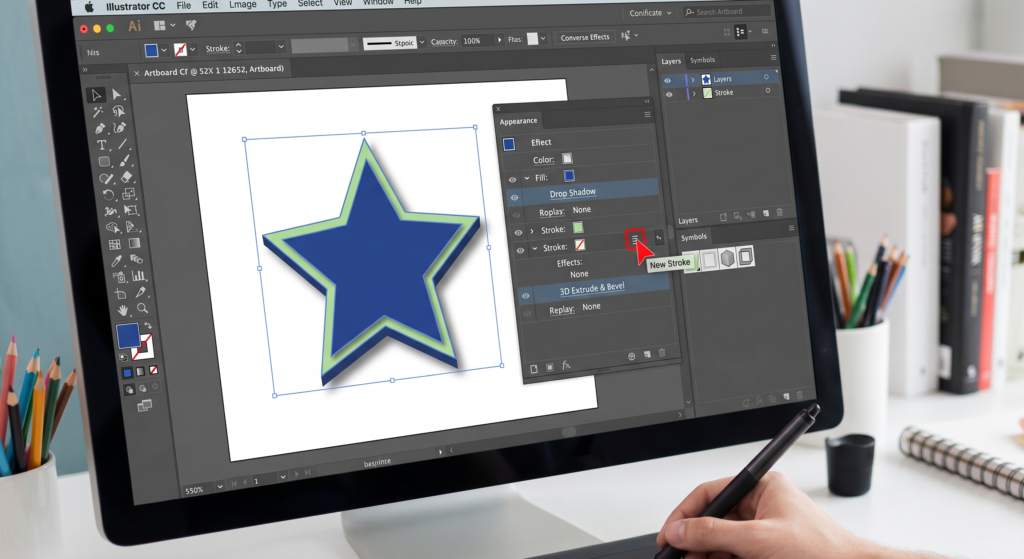
پنل Appearance در ایلوستریتور مانند یک “پنل لایه‌ها” برای یک آبجکت واحد عمل می‌کند. این ابزار به شما اجازه می‌دهد چندین رنگ داخلی (Fill)، خط دور (Stroke) و افکت‌های زنده (مانند سایه یا درخشش) را به صورت غیرمخرب روی هم انباشته کنید. شما می‌توانید هر زمان که بخواهید این ویژگی‌ها را ویرایش، جابجا یا حذف کنید بدون اینکه شکل اصلی و پایه‌ای آبجکت شما تغییر کند. پنل Appearance چیست و چرا قدرتمند است؟ به طور معمول، یک شکل در ایلوستریتور فقط یک Fill و یک Stroke دارد. پنل Appearance این محدودیت را از بین می‌برد. با این پنل، یک شکل ساده می‌تواند همزمان ۳ خط دور با ضخامت‌های مختلف و ۲ رنگ داخلی با پترن‌های متفاوت داشته باشد و روی همه این‌ها یک افکت سایه (Drop Shadow) نیز اعمال شود. مهم‌ترین مزیت آن غیرمخرب (Non-destructive) بودن است. یعنی تمام افکت‌ها و استایل‌ها زنده هستند و شما می‌توانید هر زمان که

ادامه مطلب...
آموزش ایلوستریتور

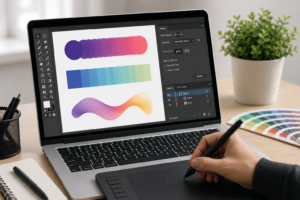
راهنمای استفاده از ابزار Blend برای ساخت افکت‌های جذاب

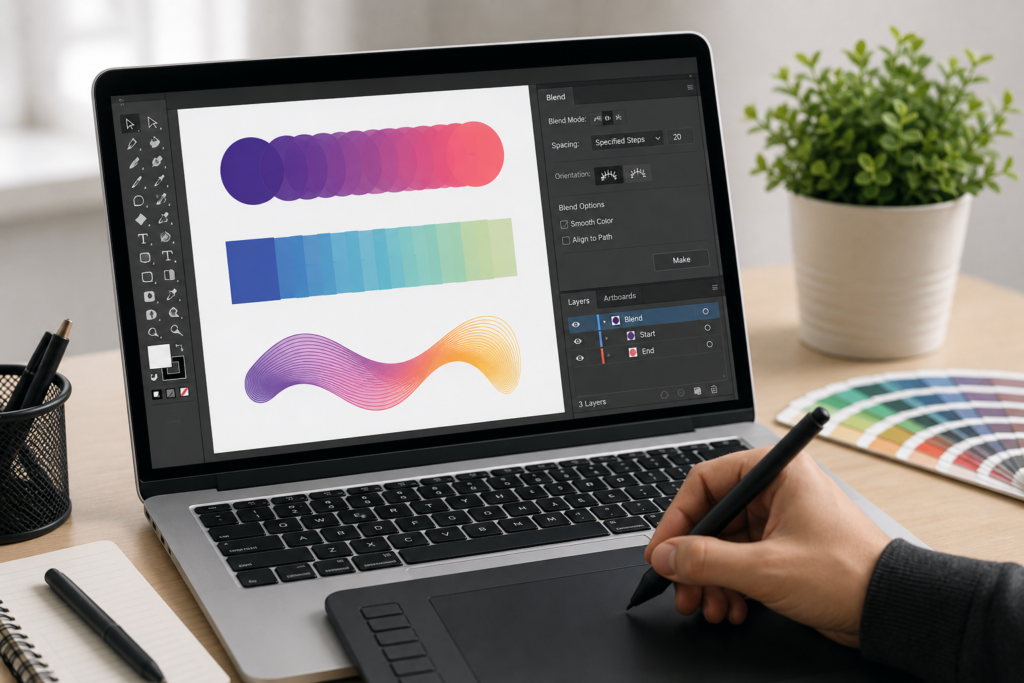
ابزار Blend در ایلوستریتور، یک ویژگی فوق‌العاده قدرتمند است که مجموعه‌ای از اشکال و رنگ‌های میانی را بین دو یا چند آبجکت ایجاد می‌کند. این ابزار برای ساخت گرادینت‌های رنگی نرم، تبدیل‌های شکلی پیچیده، و ایجاد الگوهای تکرارشونده در طول یک مسیر به کار می‌رود. ابزار Blend چیست؟ تصور کنید یک دایره قرمز کوچک و یک ستاره آبی بزرگ دارید. ابزار Blend می‌تواند یک انتقال نرم و مرحله به مرحله بین این دو ایجاد کند؛ به طوری که دایره به تدریج به ستاره تبدیل شده و رنگ قرمز به آرامی به رنگ آبی درمی‌آید. این فرآیند “ترکیب” یا Blend نام دارد. برای پیدا کردن این ابزار، به نوار ابزار (Toolbar) نگاه کنید یا از کلید میانبر W استفاده کنید. روش‌های ساخت یک Blend دو راه اصلی برای ایجاد یک ترکیب وجود دارد: روش ۱: دستور Make Blend (سریع و خودکار) دو یا چند آبجکت مورد نظر خود را انتخاب کنید.

ادامه مطلب...
طراحی رابط کاربری

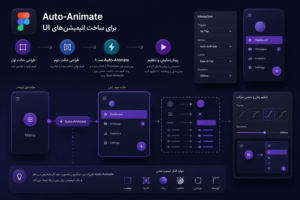
چگونه از Auto-Animate برای ساخت انیمیشن‌های UI استفاده کنیم؟

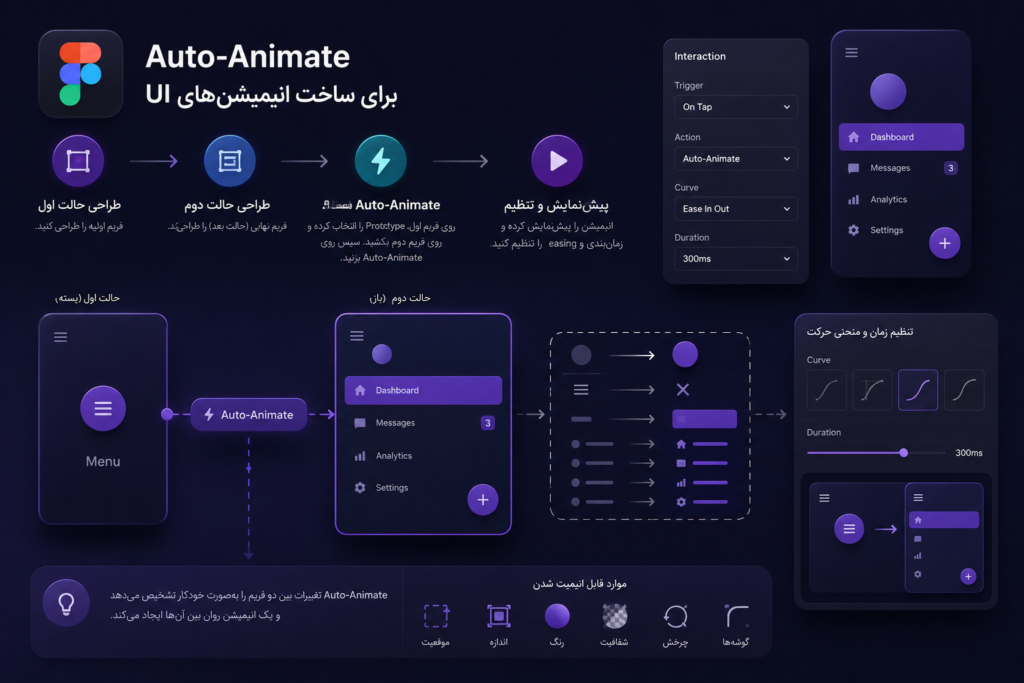
برای استفاده از Auto-Animate، شما یک آرت‌بورد اولیه و یک آرت‌بورد نهایی که وضعیت پایانی انیمیشن را نشان می‌دهد، طراحی می‌کنید. سپس در حالت Prototype، یک عنصر را از آرت‌بورد اول به آرت‌بورد دوم متصل کرده و Action را روی Auto-Animate تنظیم می‌کنید. XD به صورت خودکار یک انیمیشن نرم بین عناصری که در هر دو آرت‌بورد نام لایه یکسانی دارند، ایجاد می‌کند. قانون اصلی Auto-Animate: تطابق نام لایه‌ها این مهم‌ترین نکته‌ای است که باید به خاطر بسپارید. جادوی Auto-Animate زمانی اتفاق می‌افتد که Adobe XD یک عنصر را در آرت‌بورد اول (مثلاً یک دایره به نام circle-1) پیدا کرده و همان عنصر را با همان نام در آرت‌بورد دوم جستجو می‌کند. سپس به صورت هوشمند، تغییرات ویژگی‌های آن عنصر (مانند اندازه، موقعیت، رنگ، چرخش یا شفافیت) را متحرک‌سازی می‌کند. اگر نام لایه‌ها یکسان نباشد، به جای انیمیشن نرم، یک محو شدن (Fade) ساده اتفاق می‌افتد. آموزش گام به گام:

ادامه مطلب...
مشکلات رایج Outlook و روش‌های رفع آن‌ها

مشکلات رایج Outlook و روش‌های رفع آن‌ها

نرم‌افزار Outlook با وجود قدرت و امکانات فراوان، گاهی ممکن است با مشکلاتی مواجه شود که کار کردن با آن را دشوار می‌کند. خوشبختانه، اکثر این مشکلات رایج، راه‌حل‌های ساده‌ای دارند. در ادامه، راهنمای عیب‌یابی مشکلات رایج Outlook و روش‌های سریع برای رفع آن‌ها آمده است. مشکل ۱: Outlook کند است یا هنگ می‌کند (“Not Responding“) این رایج‌ترین مشکل است و معمولاً به دلیل حجم بالای فایل دیتا یا یک افزونه (Add-in) مخرب رخ می‌دهد. راه‌حل ۱: Outlook را در حالت Safe Mode اجرا کنید. تمام پنجره‌های Outlook را ببندید. کلیدهای Windows + R را فشار دهید تا پنجره Run باز شود. عبارت outlook.exe /safe را تایپ کرده و Enter را بزنید. اگر Outlook در این حالت به درستی و با سرعت باز شد، مشکل به احتمال زیاد از یکی از افزونه‌های شماست. راه‌حل ۲: افزونه‌های غیرضروری را غیرفعال کنید. در حالی که Outlook باز است، به مسیر File >
ادامه مطلب...
آموزش کار با ماسک‌ها در فتوشاپ

آموزش کار با ماسک‌ها در فتوشاپ (Layer Mask)

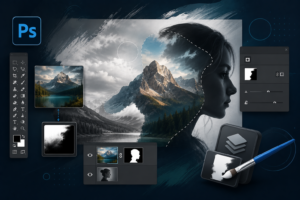
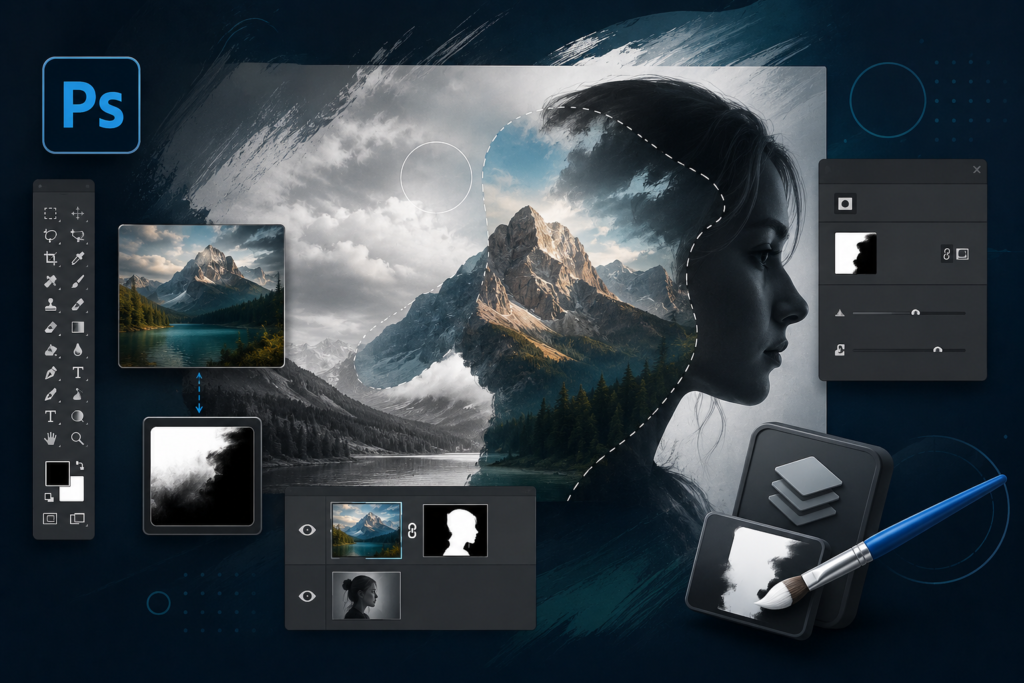
یک لایه ماسک (Layer Mask) در فتوشاپ ابزاری غیرمخرب برای کنترل شفافیت (visibility) یک لایه است. با نقاشی کردن با رنگ سیاه روی ماسک، بخش‌هایی از لایه را پنهان می‌کنید و با نقاشی کردن با رنگ س سفید، آن‌ها را دوباره آشکار می‌سازید. این تکنیک به شما اجازه می‌دهد تصاویر را با هم ترکیب کرده و ویرایش‌های دقیقی انجام دهید بدون اینکه هرگز پیکسلی از تصویر اصلی را برای همیشه پاک کنید. لایه ماسک چیست و چرا حیاتی است؟ تصور کنید از ابزار پاک‌کن (Eraser Tool) برای حذف پس‌زمینه یک عکس استفاده می‌کنید. اگر اشتباهی مرتکب شوید یا بعداً نظرتان عوض شود، آن پیکسل‌ها برای همیشه از بین رفته‌اند. این یک روش مخرب (Destructive) است. حالا لایه ماسک را مانند یک استنسیل یا شابلون جادویی در نظر بگیرید که روی لایه شما قرار می‌گیرد. شما با این شابلون مشخص می‌کنید که کدام قسمت‌ها دیده شوند و کدام قسمت‌ها پنهان بمانند.

ادامه مطلب...
کاربردهای اصلی Adobe XD در طراحی رابط کاربری

کاربردهای اصلی Adobe XD در طراحی رابط کاربری

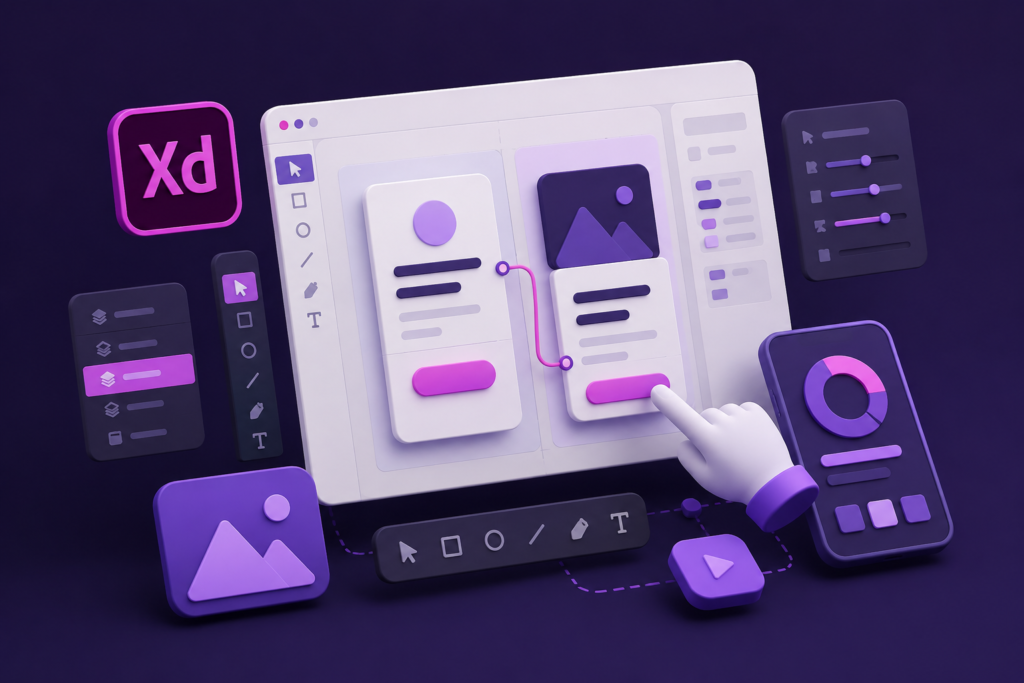
Adobe XD کل فرآیند طراحی را از ایده اولیه تا تحویل نهایی به تیم برنامه‌نویسی، در یک محیط یکپارچه پوشش می‌دهد.    ۱. طراحی بصری و وایرفریمینگ (Visual Design & Wireframing) XD یک ابزار عالی برای خلق ظاهر بصری یک محصول دیجیتال است. وایرفریم (Wireframe): طراحان از XD برای ایجاد طرح‌های اولیه و اسکلت‌بندی صفحات (وایرفریم) استفاده می‌کنند تا ساختار و چیدمان عناصر را مشخص کنند. طراحی نهایی (Mockup): پس از تأیید وایرفریم، طراحان با افزودن رنگ، تایپوگرافی، تصاویر و آیکون‌ها، طرح بصری نهایی و باکیفیت را ایجاد می‌کنند. ابزارهای کارآمد: ویژگی‌هایی مانند Repeat Grid (برای تکرار سریع عناصر مانند لیست‌ها و کارت‌ها) و Assets Panel (برای مدیریت متمرکز رنگ‌ها، فونت‌ها و کامپوننت‌ها) سرعت طراحی را به شدت افزایش می‌دهند.    ۲. ساخت پروتوتایپ تعاملی (Interactive Prototyping) این یکی از قدرتمندترین ویژگی‌های XD است. شما می‌توانید طرح‌های ثابت خود را به یک نمونه اولیه قابل کلیک و تعاملی تبدیل کنید.

ادامه مطلب...
آموزش وردپرس

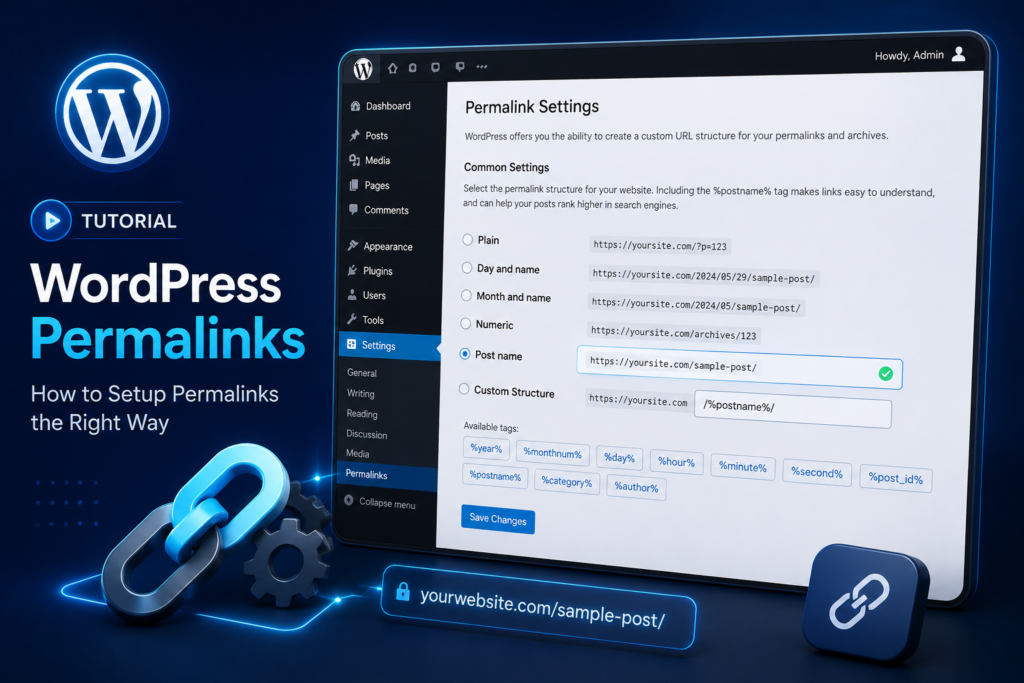
آموزش تنظیم پیوندهای یکتا (Permalinks) برای سئو بهتر

برای بهترین نتیجه سئو، ساختار پیوندهای یکتای وردپرس خود را روی گزینه “نام نوشته” (Post name) تنظیم کنید. این کار URLهایی تمیز، خوانا و غنی از کلمات کلیدی ایجاد می‌کند که هم برای کاربران و هم برای موتورهای جستجو قابل درک است. پیوندهای یکتا (Permalinks) چه هستند و چرا برای سئو مهم‌اند؟ پیوند یکتا، آدرس اینترنتی دائمی (URL) برای هر نوشته، برگه یا هر محتوای دیگری در سایت شماست. ساختار این آدرس‌ها تأثیر مستقیمی بر بهینه‌سازی سایت شما برای موتورهای جستجو (SEO) دارد. خوانایی برای کاربران: یک URL تمیز مانند yoursite.com/increase-wordpress-speed به کاربر می‌گوید که محتوای صفحه درباره چیست و قابل اعتمادتر از یک URL نامفهوم مانند yoursite.com/?p=123 به نظر می‌رسد. کلمات کلیدی برای موتورهای جستجو: گوگل و سایر موتورهای جستجو از کلمات کلیدی موجود در URL به عنوان یک سیگنال برای درک موضوع صفحه استفاده می‌کنند. داشتن عنوان نوشته در URL به رتبه‌بندی بهتر شما کمک می‌کند. چگونه پیوندهای

ادامه مطلب...
آموزش وردپرس

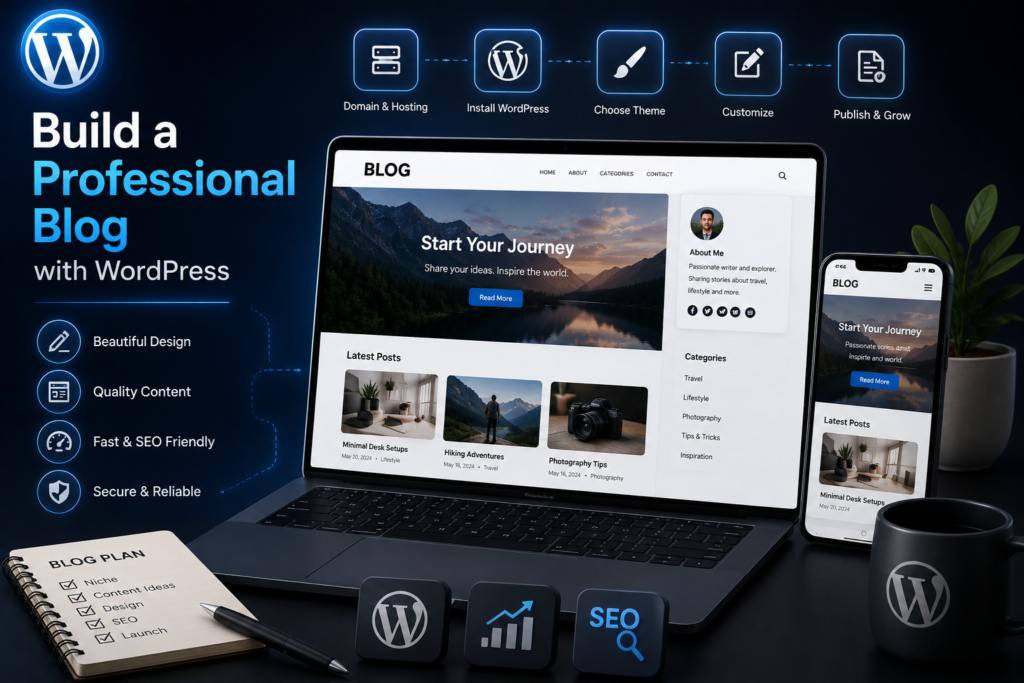
راه‌اندازی وبلاگ حرفه‌ای با وردپرس

برای راه‌اندازی یک وبلاگ حرفه‌ای با وردپرس، باید روی چهار ستون اصلی تمرکز کنید: انتخاب هاست و دامنه مناسب، تنظیمات فنی صحیح، انتخاب قالب و افزونه‌های کلیدی، و تولید محتوای باکیفیت. گام اول: انتخاب نام دامنه و هاستینگ باکیفیت این مرحله، فونداسیون وبلاگ شماست. نام دامنه (Domain): نامی را انتخاب کنید که کوتاه، به یاد ماندنی، مرتبط با موضوع وبلاگ شما و به راحتی قابل تایپ باشد. هاستینگ (Hosting): از هاست‌های بسیار ارزان و بی‌کیفیت دوری کنید. یک هاستینگ معتبر و سریع، تأثیر مستقیم بر سرعت سایت و تجربه کاربری شما دارد. به دنبال هاستینگی باشید که از حافظه SSD و آخرین نسخه‌های PHP پشتیبانی کند. گام دوم: نصب وردپرس و تنظیمات اولیه پس از خرید هاست، با استفاده از ابزارهای نصب خودکار مانند Softaculous، وردپرس را در چند دقیقه نصب کنید. سپس بلافاصله این تنظیمات اولیه و حیاتی را انجام دهید: عنوان و شعار سایت: از مسیر تنظیمات >

ادامه مطلب...
آموزش ایکس دی

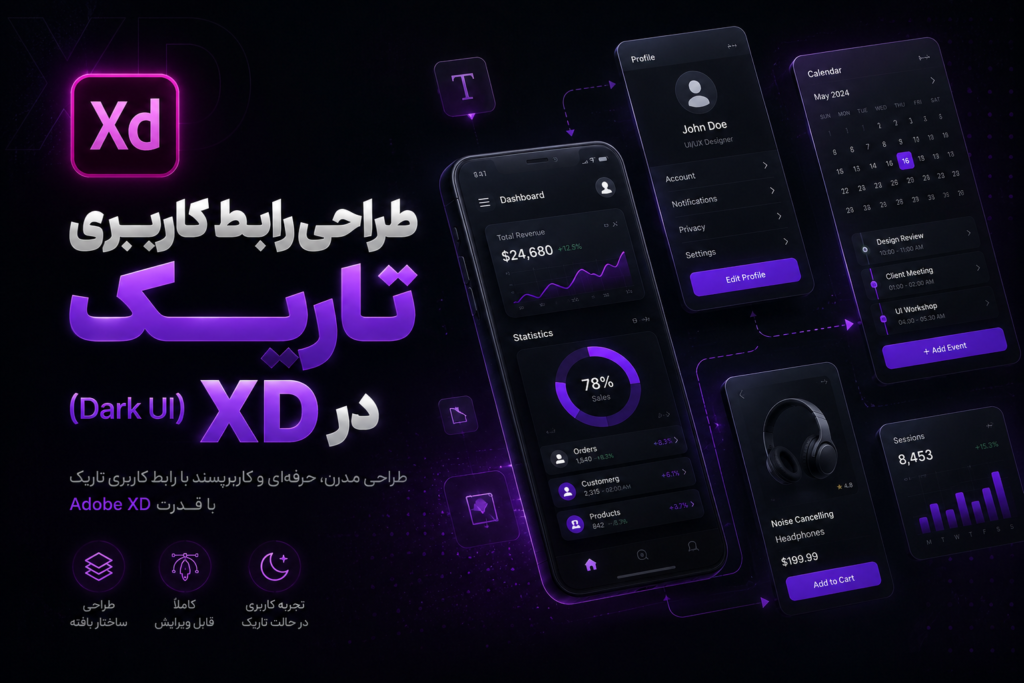
طراحی رابط کاربری تاریک (Dark UI) در ایکس دی

طراحی یک رابط کاربری تاریک (Dark UI) مؤثر، فراتر از معکوس کردن رنگ‌هاست؛ این فرآیند نیازمند توجه به کنتراست، عمق و روانشناسی رنگ است تا تجربه‌ای راحت و چشم‌نواز برای کاربر ایجاد شود. اصل اول: از رنگ مشکی خالص ( 000000) دوری کنید بزرگترین اشتباه در طراحی Dark Mode، استفاده از پس‌زمینه کاملاً سیاه است. کنتراست شدید بین متن کاملاً سفید و پس‌زمینه کاملاً سیاه، باعث خستگی چشم و ایجاد اثری به نام “Halation” (پخش نور) می‌شود. راه‌حل: به جای آن، از یک رنگ خاکستری بسیار تیره استفاده کنید. این کار فشار روی چشم را کاهش داده و به شما فضای بیشتری برای ایجاد عمق با استفاده از سایه‌ها و سطوح مختلف می‌دهد. رنگ پیشنهادی:  121212 (رنگ استاندارد متریال دیزاین گوگل) یا رنگ‌هایی در همین طیف مانند  1E1E1E. اصل دوم: مدیریت رنگ‌ها و کاهش اشباع (Saturation) رنگ‌های روشن و اشباع‌شده (Saturated) که در حالت روشن عالی به نظر می‌رسند، در

ادامه مطلب...

چگونه فضای ذخیره‌سازی اوت لوک را مدیریت و خالی کنیم؟

چگونه فضای ذخیره‌سازی اوت لوک را مدیریت و خالی کنیم؟  اوت لوک فراتر از یک ابزار ساده برای ارسال و دریافت ایمیل است. حرفه‌ای‌ها از قابلیت‌های پنهان آن برای مدیریت بهتر زمان، سازماندهی صندوق ورودی و افزایش بهره‌وری استفاده می‌کنند. در ادامه ۱۰ ترفند کاربردی Outlook را که به شما کمک می‌کند مانند یک حرفه‌ای کار کنید، معرفی می‌کنیم. ۱. ارسال با تأخیر (Delay Delivery) کاربرد: ایمیلی را الان بنویسید اما در زمان مشخصی در آینده (مثلاً ابتدای روز کاری فردا) ارسال شود. این کار به مدیریت زمان شما و احترام به ساعات کاری دیگران کمک می‌کند. چگونه؟ در پنجره ایمیل جدید، به تب Options بروید و روی Delay Delivery کلیک کنید. در بخش Do not deliver before، تاریخ و ساعت مورد نظر خود را تنظیم کنید. ایمیل در Outbox شما باقی می‌ماند و در زمان مشخص شده ارسال خواهد شد. ۲. استفاده از Quick Steps (گام‌های سریع) کاربرد: چندین

ادامه مطلب...
آموزش اوت لوک

اتصال حساب Gmail یا Yahoo به اوت لوک در چند دقیقه

این راهنما برای نسخه‌های جدید اوت لوک (از جمله اوت لوک در Microsoft 365، Outlook 2019 و نسخه‌های جدیدتر) که از احراز هویت مدرن پشتیبانی می‌کنند، نوشته شده است. بخش اول: روش اصلی و خودکار (برای اکثر کاربران) این روش در بیش از ۹۰٪ موارد به راحتی کار می‌کند. گام ۱: باز کردن اوت لوک و افزودن حساب برنامه اوت لوک را در کامپیوتر خود باز کنید. از گوشه بالا سمت چپ، روی منوی File (فایل) کلیک کنید. در صفحه باز شده، روی دکمه Add Account (افزودن حساب) کلیک کنید. گام ۲: وارد کردن آدرس ایمیل یک پنجره کوچک باز می‌شود. در کادر موجود، آدرس ایمیل کامل خود را وارد کنید (مثلاً yourname@gmail.com یا yourname@yahoo.com). روی دکمه Connect (اتصال) کلیک کنید. گام ۳: وارد کردن رمز عبور در پنجره جدید چند لحظه صبر کنید. اوت لوک به صورت خودکار سرورهای Google یا Yahoo را شناسایی می‌کند. یک پنجره جدید مستقیماً

ادامه مطلب...
آموزش وان نوت

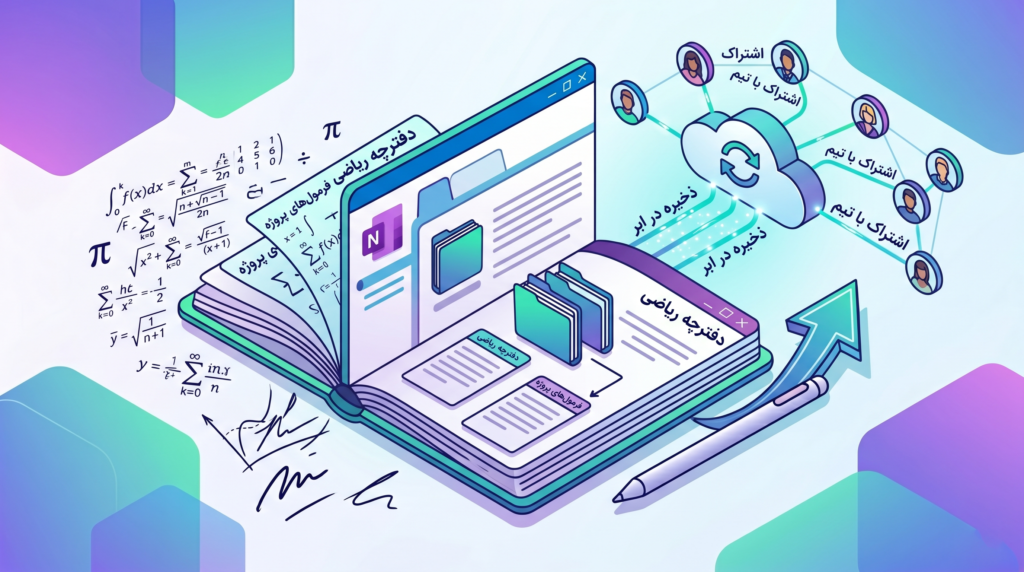
راهنمای ذخیره و اشتراک‌گذاری دفترچه‌ها در وان نوت

یکی از بهترین ویژگی‌های OneNote، قابلیت ذخیره خودکار (AutoSave) آن است. ذخیره‌سازی ابری: وقتی شما یک دفترچه یادداشت (Notebook) در وان نوت ایجاد می‌کنید (مخصوصاً در نسخه‌های جدید مانند OneNote for Windows 10 یا نسخه‌های موبایل)، آن دفترچه به صورت خودکار در حساب OneDrive شما ذخیره می‌شود. همگام‌سازی مداوم (Syncing): هر تغییری که شما ایجاد می‌کنید—از تایپ یک کلمه تا کشیدن یک خط—فوراً در تمام دستگاه‌های شما که با همان حساب مایکروسافت وارد شده‌اید، همگام‌سازی می‌شود. نتیجه: شما هرگز نیازی به زدن دکمه Save یا نگرانی بابت از دست دادن اطلاعات در صورت بسته شدن ناگهانی برنامه ندارید. همه چیز همیشه به‌روز و در دسترس است.    اشتراک‌گذاری: همکاری را آسان کنید شما می‌توانید کل یک دفترچه یادداشت یا یک صفحه خاص را با دیگران به اشتراک بگذارید تا آن‌ها بتوانند محتوای آن را مشاهده کرده یا به صورت همزمان با شما ویرایش کنند. ۱. اشتراک‌گذاری کل دفترچه یادداشت (Notebook):

ادامه مطلب...
آموزش وان نوت

آموزش نوشتن فرمول و معادله ریاضی در وان نوت

استفاده از کیبورد و میانبرها (سریع و حرفه‌ای) این روش سریع‌ترین راه برای تایپ معادلات است، به خصوص اگر با نمادها آشنا باشید. OneNote از یک فرمت شبه-LaTeX به نام UnicodeMath استفاده می‌کند. کلیدهای Alt و = را همزمان فشار دهید (Alt + =). این کار یک کادر معادله ایجاد می‌کند. حالا می‌توانید معادله خود را با استفاده از کدهای ساده تایپ کنید و پس از هر کد، کلید Space را بزنید تا به نماد تبدیل شود. استفاده از ابزار داخلی معادلات (روش بصری) اگر کدهای روش اول را به خاطر نمی‌آورید، می‌توانید از رابط کاربری گرافیکی OneNote استفاده کنید. به تب Insert بروید. روی دکمه Equation کلیک کنید. یک تب جدید به نام Equation در نوار ابزار بالا ظاهر می‌شود. Symbols: در این بخش می‌توانید به گالری بزرگی از نمادهای ریاضی، از حروف یونانی گرفته تا عملگرها، دسترسی داشته باشید. Structures: این بخش به شما اجازه می‌دهد ساختارهای پیچیده‌تر

ادامه مطلب...
آموزش فتوشاپ

کاوری که کلیک می‌خورد: راهنمای جامع طراحی کاور شبکه‌های اجتماعی با فتوشاپ

قبل از شروع طراحی، باید بدانید کاور شما برای کدام شبکه اجتماعی است و چه اهدافی دارد. هر پلتفرم ابعاد و الزامات خاص خود را دارد. شناسایی پلتفرم و ابعاد: اینستاگرام (پست): ۱:۱ (مثلاً 1080×1080 پیکسل) یا ۴:۵ (مثلاً 1080×1350 پیکسل). برای استوری 1080×1920 پیکسل. فیسبوک (پست): معمولاً 1200×630 پیکسل. برای کاور پیج 820×312 پیکسل (دسکتاپ) و 640×360 پیکسل (موبایل). توییتر: 1600×900 پیکسل (کاور پروفایل). برای پست 1200×675 پیکسل. لینکدین (کاور پروفایل/صفحه شرکت): 1584×396 پیکسل. یوتیوب (Thumbnail): 1280×720 پیکسل. نکته: همیشه آخرین ابعاد توصیه‌شده را در وب‌سایت رسمی پلتفرم بررسی کنید، زیرا ممکن است تغییر کنند. ایجاد سند جدید (File > New): Width & Height: ابعاد پلتفرم مورد نظر را وارد کنید. Resolution: کیفیت72 Pixels/Inch (برای نمایشگر دیجیتال کافی است). Color Mode: سطح رنگ RGB Color (برای نمایش دیجیتال). Background Contents: شفافیت Transparent (برای انعطاف‌پذیری بیشتر).    ترکیب‌بندی و عناصر کلیدی یک ترکیب‌بندی خوب، چشم بیننده را به سمت پیام

ادامه مطلب...
design website adobe xd

طراحی سایت شخصی با ادوبی ایکس دی گام‌ به‌ گام

طراحی یک وب‌ سایت شخصی در ادوبی ایکس دی یک فرآیند خلاقانه و ساختاریافته است که به شما اجازه می‌دهد قبل از نوشتن حتی یک خط کد، ظاهر و عملکرد سایت خود را به طور کامل طراحی و آزمایش کنید. در ادامه، راهنمای گام به گام این فرآیند از ایده اولیه تا یک پروتوتایپ تعاملی ارائه شده است. گام اول: برنامه‌ریزی و تعیین ساختار (مرحله تفکر) قبل از باز کردن نرم‌افزار، باید یک نقشه راه داشته باشید. هدف سایت خود را مشخص کنید: آیا این یک پورتفولیو (نمونه کار) برای پیدا کردن شغل است؟ یک وبلاگ شخصی برای به اشتراک گذاشتن دانش؟ یا یک رزومه آنلاین؟ هدف، محتوای شما را مشخص می‌کند. ساختار صفحات (Sitemap) را ترسیم کنید: صفحات اصلی مورد نیاز خود را لیست کنید. برای یک سایت شخصی، این صفحات معمولاً شامل موارد زیر است: صفحه اصلی (Home): معرفی کوتاه، نمایش بهترین نمونه کارها و هدایت کاربر به

ادامه مطلب...
افزایش سرعت سایت وردپرسی

راهنمای کامل افزایش سرعت سایت وردپرسی (تکنیک‌های 2026)

۱. انتخاب هاستینگ باکیفیت (پایه‌ و اساس سرعت) هیچ بهینه‌سازی نمی‌تواند ضعف یک هاستینگ کند را جبران کند. هاست شما فونداسیون سرعت سایت شماست. از هاست‌های بسیار ارزان پرهیز کنید: این هاست‌ها معمولاً منابع بسیار محدودی را بین تعداد زیادی وب‌سایت به اشتراک می‌گذارند. به دنبال این ویژگی‌ها باشید: حافظه SSD: سرعت خواندن و نوشتن اطلاعات را به شدت افزایش می‌دهد. آخرین نسخه PHP: اطمینان حاصل کنید که هاست شما از PHP نسخه ۷.۴ به بالا (ترجیحاً نسخه ۸ به بعد) پشتیبانی می‌کند. ارتقاء نسخه PHP به تنهایی می‌تواند سرعت سایت شما را دو برابر کند. موقعیت سرور: سروری را انتخاب کنید که به مخاطبان هدف شما نزدیک‌تر باشد. ۲. استفاده از افزونه کشینگ (مؤثرترین تکنیک) کشینگ (Caching) مهم‌ترین کاری است که می‌توانید برای افزایش سرعت سایت خود انجام دهید. این فرآیند با ساخت و ذخیره یک نسخه ثابت (HTML) از صفحات شما، از اجرای مکرر کدهای سنگین PHP برای

ادامه مطلب...
ساخت پرتره هنری در فتوشاپ

آموزش ساخت پرتره هنری با افکت دابل اکسپوژر در فتوشاپ

برای این افکت به دو تصویر اصلی نیاز دارید: عکس پرتره: یک عکس با کنتراست بالا و پس‌زمینه ساده و روشن (ترجیحاً سفید یا خاکستری). عکس‌های نیم‌رخ (پروفایل) یا تصاویری که سیلوئت واضحی دارند، بهترین نتیجه را می‌دهند. عکس دوم (منظره یا بافت): یک عکس از طبیعت (جنگل، کوه، دریا)، یک منظره شهری، یا هر بافت جذابی که می‌خواهید با پرتره ترکیب کنید.    گام اول: آماده‌سازی و جداسازی پرتره مهم‌ترین قدم، جداسازی تمیز سوژه از پس‌زمینه است. باز کردن عکس پرتره: عکس پرتره خود را در فتوشاپ باز کنید. انتخاب سوژه: از منوی بالا به Select > Subject بروید. فتوشاپ به صورت هوشمند سوژه اصلی را برای شما انتخاب می‌کند. با ابزار Quick Selection Tool (W)، قسمت‌هایی را که انتخاب نشده‌اند به انتخاب اضافه کنید یا قسمت‌های اضافی را با نگه داشتن کلید Alt کم کنید. اصلاح لبه‌ها: در حالی که سوژه انتخاب شده است، روی دکمه Select and

ادامه مطلب...
ویرایش رنگ در فتوشاپ

ترفندهای حرفه‌ای برای ویرایش رنگ در فتوشاپ

ویرایش رنگ در فتوشاپ دنیایی عمیق‌تر از فیلترهای آماده و اسلایدرهای ساده دارد. متخصصان از ابزارهایی استفاده می‌کنند که به آن‌ها کنترل دقیق، انعطاف‌پذیری و قابلیت ویرایش غیرمخرب می‌دهد. در ادامه، مجموعه‌ای از ترفندهای حرفه‌ای برای ویرایش رنگ در فتوشاپ آورده شده است که کارهای شما را به سطح بالاتری می‌برد. اصل اول: همیشه از لایه‌های تنظیم (Adjustment Layers) استفاده کنید. هرگز مستقیماً روی لایه اصلی تصویر خود تغییرات رنگی اعمال نکنید (Image > Adjustments). در عوض، همیشه از لایه‌های تنظیم (که از پایین پنل Layers قابل دسترسی هستند) استفاده کنید. این کار به شما اجازه می‌دهد هر زمان که خواستید تغییرات را ویرایش، حذف یا ماسک کنید بدون اینکه به پیکسل‌های اصلی تصویر آسیبی برسد. پادشاه ابزارها: منحنی‌ها (Curves) Curves قدرتمندترین ابزار برای کنترل نور و رنگ در فتوشاپ است. کنترل نور و کنتراست: با ایجاد یک “S-Curve” ملایم روی منحنی اصلی (RGB)، می‌توانید به سادگی کنتراست تصویر را

ادامه مطلب...
طراحی پوستر در فتوشاپ

راهنمای جامع طراحی کارت پستال یا پوستر در فتوشاپ

نرم‌افزار فتوشاپ با قابلیت‌های بی‌نظیر خود در دستکاری تصویر، بهترین ابزار برای طراحی کارت پستال یا پوسترهای خلاقانه است. این راهنما شما را قدم به قدم در فرآیند طراحی، از تنظیمات اولیه تا جزئیات نهایی، همراهی می‌کند.    گام اول: تنظیمات سند (Document Setup) اولین و مهم‌ترین قدم، ایجاد یک سند جدید با ابعاد و تنظیمات صحیح است. باز کردن سند جدید: از منوی File > New (Ctrl+N یا Cmd+N) یک سند جدید باز کنید. ابعاد (Dimensions): برای کارت پستال: ابعاد استاندارد معمولاً 6×4 اینچ یا 7×5 اینچ است. برای یک کارت پستال فارسی، ابعاد 15×10 سانتی‌متر نیز رایج است. برای پوستر: ابعاد می‌تواند بسیار متغیر باشد، اما رایج‌ترین آن‌ها A3 (29.7×42 سانتی‌متر) یا A2 (42×59.4 سانتی‌متر) است. نکته: واحد را روی Inches یا Centimeters قرار دهید. رزولوشن (Resolution): برای چاپ: حتماً رزولوشن را روی 300 Pixels/Inch تنظیم کنید. این رزولوشن برای چاپ با کیفیت بالا ضروری است. برای وب/نمایش

ادامه مطلب...
برنامه ریزی با وان نوت

استفاده از وان نوت برای برنامه‌ ریزی پروژه‌ ها

این راهنما به شما نشان می‌دهد که چگونه یک دفترچه یادداشت ساده را به یک مرکز فرماندهی قدرتمند برای پروژه‌های خود تبدیل کنید. گام اول: ایجاد یک دفترچه یادداشت (Notebook) اختصاصی برای پروژه برای هر پروژه، یک دفترچه یادداشت کاملاً مجزا ایجاد کنید. این کار از تداخل اطلاعات جلوگیری کرده و تمرکز تیم را حفظ می‌کند. نام‌گذاری واضح: نامی انتخاب کنید که کاملاً گویا باشد. مثال خوب: پروژه بازطراحی وب‌سایت – Q4 2025 مثال بد: پروژه جدید گام دوم: استفاده از بخش‌ها (Sections) برای فازهای اصلی پروژه بخش‌ها (تب‌های رنگی در بالای صفحه) ستون‌های اصلی ساختار پروژه شما هستند. هر بخش را به یک فاز کلیدی یا یک حوزه مهم از پروژه اختصاص دهید. نمونه ساختار بخش‌ها برای یک پروژه بازطراحی وب‌سایت: ۰۱- برنامه‌ریزی و اهداف (Planning & Goals): برای نگهداری اسناد اصلی و اهداف کلی. ۰۲- تحقیق و تحلیل (Research & Analysis): برای جمع‌آوری اطلاعات بازار، تحلیل رقبا و

ادامه مطلب...
استفاده از وان نوت

ایده‌هایی برای استفاده از وان نوت در کار تیمی

ابزاری فوق‌العاده قدرتمند و انعطاف‌پذیر برای کار تیمی است که اغلب پتانسیل کامل آن نادیده گرفته می‌شود. فراتر از یک دفترچه یادداشت ساده، می‌تواند به یک هاب مرکزی برای دانش، پروژه‌ها و ارتباطات تیم شما تبدیل شود. در ادامه، چندین ایده کاربردی و خلاقانه برای استفاده از OneNote در محیط کار تیمی آورده شده است. ۱. ساخت یک پایگاه دانش مرکزی (Team Wiki) این یکی از ارزشمندترین کاربردهای OneNote است. یک دفترچه یادداشت (Notebook) مشترک ایجاد کنید که به عنوان مرجع اصلی و مغز متفکر تیم عمل کند. بخش (Section) برای هر موضوع: بخش‌های مختلفی برای موضوعات کلیدی ایجاد کنید. راهنماهای داخلی: فرآیندهای کاری، آموزش استفاده از نرم‌افزارها، راهنمای ورود کارمندان جدید (Onboarding). اطلاعات پروژه: لیست مشتریان، جزئیات پروژه‌های قبلی، درس‌آموخته‌ها. منابع و لینک‌ها: لینک‌های مهم، دسترسی به ابزارها، اطلاعات تماس. مزیت: اطلاعات دیگر در ایمیل‌ها یا پیام‌های شخصی گم نمی‌شوند. هر عضو جدیدی به سرعت می‌تواند با فرآیندها و

ادامه مطلب...
طراحی لوگو حرفه‌ای در ایلوستریتور

راهنمای جامع طراحی لوگو حرفه‌ای در ایلوستریتور

یک لوگوی قدرتمند، سنگ بنای هویت بصری یک برند است. نرم‌افزار ایلوستریتور به دلیل ماهیت وکتور (Vector) و ابزارهای دقیق، استاندارد صنعتی برای خلق لوگوهای ماندگار و مقیاس‌پذیر است. در این آموزش، فرآیند کامل طراحی یک لوگوی حرفه‌ای را به چند مرحله کلیدی تقسیم کرده‌ایم. مرحله اول: تحقیق، ایده‌پردازی و اتود دستی (مهم‌ترین مرحله) بزرگترین اشتباهی که یک طراح می‌تواند مرتکب شود، شروع کار مستقیماً در نرم‌افزار است. یک لوگوی عالی با تفکر و روی کاغذ متولد می‌شود. ۱. درک عمیق برند قبل از کشیدن حتی یک خط، باید برند را بشناسید. از خود و مشتری بپرسید: ارزش‌های برند چیست؟ (مثلاً: مدرن، سنتی، لوکس، اقتصادی، دوستانه) مخاطب هدف کیست؟ (مثلاً: جوانان، خانواده‌ها، متخصصان) رقبا چه کسانی هستند؟ (لوگوهای آن‌ها را تحلیل کنید تا از کلیشه‌ها دوری کرده و متمایز شوید.) ۲. ایده‌پردازی و اتود روی کاغذ با یک مداد و کاغذ، بدون هیچ محدودیتی شروع به کشیدن کنید. ده‌ها ایده

ادامه مطلب...
آشنایی با کامپوننت‌ ها در ایکس دی

آشنایی با کامپوننت‌ ها در ایکس دی

کامپوننت‌ها (Components) در Adobe XD عناصر طراحی قابل استفاده مجدد هستند. شما یک عنصر اصلی (Master Component) می‌سازید و می‌توانید صدها کپی (Instance) از آن را در سراسر پروژه خود استفاده کنید. مهم‌ترین ویژگی کامپوننت‌ها این است که با تغییر عنصر اصلی، تمام کپی‌ها به صورت خودکار به‌روزرسانی می‌شوند که باعث صرفه‌جویی فوق‌العاده در زمان و حفظ یکپارچگی طراحی می‌شود.    مشکل چه بود؟ (چرا به کامپوننت‌ها نیاز داریم؟) تصور کنید در حال طراحی یک اپلیکیشن با ۱۰۰ صفحه هستید و در تمام این صفحات از یک دکمه آبی‌رنگ خاص استفاده کرده‌اید. ناگهان، مشتری تصمیم می‌گیرد که رنگ این دکمه باید سبز باشد. بدون کامپوننت‌ها، شما مجبور بودید به تک‌تک ۱۰۰ صفحه بروید و رنگ دکمه را به صورت دستی تغییر دهید. این فرآیند نه تنها خسته‌کننده و زمان‌بر است، بلکه احتمال خطا و فراموش کردن برخی دکمه‌ها نیز در آن زیاد است. راه‌حل: کامپوننت‌ها! با استفاده از کامپوننت‌ها، شما

ادامه مطلب...
آموزش لایه‌بندی در ویزیو

آموزش لایه‌بندی (Layers) در ویزیو

آیا تا به حال روی یک نقشه ساختمانی یا دیاگرام شبکه بزرگ در ویزیو (Visio) کار کرده‌اید که آنقدر شلوغ شده باشد که نتوانید اجزا را تشخیص دهید؟ فرض کنید می‌خواهید فقط سیم‌کشی برق را ببینید، اما میز و صندلی‌ها جلوی دید شما را گرفته‌اند. یا می‌خواهید تمام کامپیوترها را جابجا کنید، اما اشتباهاً دیوارها را هم تکان می‌دهید! اینجاست که «لایه‌ها» (Layers) به داد شما می‌رسند. اگر با فتوشاپ یا اتوکد کار کرده باشید، با مفهوم لایه آشنا هستید. اما لایه‌ها در ویزیو کمی متفاوت و بسیار هوشمندتر عمل می‌کنند. با استفاده از لایه‌بندی، شما می‌توانید دیاگرام‌های پیچیده را به چند بخش مجزا و قابل کنترل تفکیک کنید؛ درست مثل اینکه چند طلق شفاف را روی هم قرار داده باشید. در این مقاله، صفر تا صد کار با لایه‌ها در مایکروسافت ویزیو را یاد می‌گیریم تا بتوانید نقشه‌هایی تمیز، حرفه‌ای و داینامیک طراحی کنید. لایه (Layer) در ویزیو دقیقاً چه کاربردی

ادامه مطلب...
سرعت ویندوز ۱۱

چگونه سرعت ویندوز ۱۱ را مانند روز اول سریع کنیم؟

آیا به خاطر دارید اولین باری که لپ‌تاپ یا کامپیوتر خود را روشن کردید، ویندوز با چه سرعتی بالا آمد؟ همه چیز روان بود، پنجره‌ها در کسری از ثانیه باز می‌شدند و هیچ اثری از لگ و کندی نبود. اما حالا، بعد از گذشت چند ماه یا چند سال، سیستم شما شبیه دونده‌ای خسته شده که به سختی نفس می‌کشد. کند شدن ویندوز به مرور زمان، امری طبیعی است. نصب برنامه‌های متعدد، انباشته شدن فایل‌های موقت و تنظیمات اشتباه، همگی دست به دست هم می‌دهند تا سرعت سیستم را کاهش دهند. اما خبر خوب این است که ویندوز ۱۱ ابزارهای قدرتمندی برای خوددرمانی دارد. در این مقاله، ما ۷ ترفند طلایی و تضمینی را بررسی می‌کنیم که مانند یک “خانه تکانی دیجیتال”، گرد و خاک را از روی ویندوز شما پاک کرده و سرعت آن را به روز اول بازمی‌گردانند. نیازی به خرید قطعات جدید نیست؛ فقط ۱۰ دقیقه زمان بگذارید و

ادامه مطلب...
آموزش ساخت یک تایم‌لاین

آموزش ساخت یک تایم‌لاین (Timeline) حرفه‌ای برای نمایش رویدادها

آیا تا به حال سعی کرده‌اید تاریخچه شرکت، مراحل انجام یک پروژه یا زندگی‌نامه یک شخصیت مهم را توضیح دهید و احساس کنید مخاطب در میان انبوهی از تاریخ‌ها و اعداد گم شده است؟ مغز انسان برای حفظ کردن لیست‌های طولانی از تاریخ‌ها ساخته نشده است، اما عاشق داستان‌های تصویری است. اینجاست که تایم‌لاین (Timeline) یا خط زمان وارد میدان می‌شود. تایم‌لاین یک ابزار بصری قدرتمند است که رویدادها را به ترتیب وقوع (کرونولوژیک) روی یک خط نمایش می‌دهد. یک تایم‌لاین حرفه‌ای می‌تواند پیچیده‌ترین پروژه‌ها را در یک نگاه قابل فهم کند. در این مقاله، از مرحله انتخاب ابزار تا اصول گرافیکی طراحی یک خط زمان استاندارد و چشم‌نواز را یاد می‌گیریم. چرا به تایم‌لاین نیاز داریم؟ استفاده از خط زمان فقط برای کلاس‌های تاریخ نیست. در دنیای کسب‌وکار و تولید محتوا، تایم‌لاین کاربردهای حیاتی دارد: مدیریت پروژه: نمایش نقاط عطف (Milestones) و ددلاین‌ها به تیم. داستان برند (Brand Story): نمایش مسیر رشد شرکت از تأسیس

ادامه مطلب...
ابزار کاربردی و مخفی در ویندوز ۱۱

۵ ابزار کاربردی و مخفی در ویندوز ۱۱ که از وجودشان خبر نداشتید!

ویندوز ۱۱ شبیه یک کوه یخ است؛ آنچه در ظاهر (منوی استارت و پنجره‌ها) می‌بینید، تنها بخش کوچکی از ماجراست. در زیر این پوسته مدرن، ده‌ها ابزار قدرتمند و کاربردی پنهان شده‌اند که مایکروسافت تبلیغات زیادی برایشان نمی‌کند، اما دانستن آن‌ها می‌تواند بهره‌وری شما را چندین برابر کند. آیا می‌دانستید ویندوز شما یک “ماشین تایپ صوتی” فوق‌العاده دقیق دارد؟ یا می‌دانستید ابزاری وجود دارد که می‌توانید برنامه‌های مشکوک را در آن تست کنید بدون اینکه ویروسی شوید؟ در این مقاله، چراغ قوه را برمی‌داریم و به گوشه‌های تاریک ویندوز ۱۱ می‌رویم تا ۵ ابزار مخفی را کشف کنیم که احتمالاً همین الان به آن‌ها نیاز دارید. ۱. تاریخچه کلیپ‌بورد (Clipboard History)؛ پایان دوران کپی/پیست تکی این سناریو برایتان آشناست؟ متنی را کپی می‌کنید (Ctrl+C)، سپس یادتان می‌آید که باید متن دیگری را هم کپی می‌کردید. وقتی متن دوم را کپی می‌کنید، متن اول از حافظه پاک می‌شود! این محدودیت سال‌هاست که کاربران

ادامه مطلب...
منوی استارت ویندوز ۱۱

چگونه منوی استارت ویندوز ۱۱ را به سبک قدیمی برگردانیم؟

ویندوز ۱۱ با ظاهری مدرن، گوشه‌های گرد و انیمیشن‌های روان عرضه شد، اما یک تغییر بزرگ صدای بسیاری از کاربران قدیمی را درآورد: منوی استارت (Start Menu). مایکروسافت در اقدامی جسورانه، منوی استارت را از گوشه سمت چپ به وسط صفحه آورد و “کاشی‌های زنده” (Live Tiles) را حذف کرد. برای بسیاری از ما که سال‌ها عادت داشتیم ماوس را چشم‌بسته به گوشه پایین سمت چپ ببریم، این تغییر آزاردهنده است. اگر شما هم احساس می‌کنید بهره‌وری‌تان با منوی جدید کاهش یافته یا صرفاً دلتنگ ظاهر کلاسیک ویندوز ۱۰ هستید، این مقاله برای شماست. در اینجا ۳ روش مختلف را بررسی می‌کنیم: از تنظیمات خود ویندوز (برای تغییر مکان) تا استفاده از ابزارهای حرفه‌ای (برای تغییر کامل ظاهر). روش اول: انتقال دکمه استارت به سمت چپ (بدون نصب برنامه) اگر مشکل شما فقط “مکان” دکمه استارت است و با ظاهر منوی جدید مشکلی ندارید، خود مایکروسافت یک راه حل رسمی در تنظیمات

ادامه مطلب...
مدیریت نوتیفیکیشن‌ها در ویندوز ۱۱

مدیریت نوتیفیکیشن‌ها در ویندوز ۱۱ برای آرامش بیشتر

آیا تا به حال در حال نوشتن یک ایمیل مهم یا تماشای فیلم بوده‌اید که ناگهان صدای “دینگ!” ویندوز و ظاهر شدن یک کادر در گوشه پایین صفحه، رشته افکار شما را پاره کرده است؟ در دنیای دیجیتال امروز، توجه ما باارزش‌ترین دارایی ماست و برنامه‌ها دائماً برای جلب آن می‌جنگند. ویندوز ۱۱ اگرچه سیستم‌عاملی مدرن و زیباست، اما اگر تنظیمات آن را شخصی‌سازی نکنید، می‌تواند به منبعی بی‌پایان از اعلان‌های (Notifications) مزاحم تبدیل شود. خبر خوب این است که مایکروسافت در ویندوز ۱۱، ابزارهای مدیریت تمرکز را بسیار پیشرفته‌تر کرده است. شما دیگر مجبور نیستید همه چیز را خاموش کنید؛ بلکه می‌توانید تعیین کنید چه کسی، در چه زمانی و چگونه مزاحم شما شود. در این مقاله، تمام تنظیمات مخفی و آشکار برای ساکت کردن ویندوز ۱۱ و دستیابی به آرامش دیجیتال را بررسی می‌کنیم. ۱. تفاوت نوتیفیکیشن‌ها در ویندوز ۱۱ (بنرها در برابر مرکز اعلان) قبل از تغییر تنظیمات، باید

ادامه مطلب...
آپدیت درایورهای ویندوز ۱۱

چگونه درایورهای ویندوز ۱۱ را به صورت خودکار آپدیت کنیم؟

آیا سیستم شما کند شده است؟ بازی‌های جدید روی کامپیوترتان لگ می‌زنند یا پرینترتان ناگهان از کار افتاده است؟ در ۹۰ درصد مواقع، متهم اصلی این مشکلات، درایورهای قدیمی یا ناسازگار هستند. درایورها (Drivers) مانند مترجمانی هستند که زبان نرم‌افزار (ویندوز) را به سخت‌افزار (کارت گرافیک، صدا، وای‌فای) ترجمه می‌کنند. اگر این مترجم‌ها به‌روز نباشند، ارتباط بین قطعات قطع شده و با خطاهایی مثل صفحه آبی مرگ (BSOD) یا افت سرعت مواجه می‌شوید. در ویندوز ۱۱، مایکروسافت فرآیند آپدیت درایورها را بسیار هوشمندتر کرده است، اما هنوز هم ترفندهایی وجود دارد که باید بدانید. در این مقاله، ۴ روش تضمینی برای آپدیت خودکار درایورها را بررسی می‌کنیم تا سیستم شما همیشه در اوج قدرت باقی بماند. روش اول: استفاده از Windows Update (امن‌ترین و بهترین روش) در گذشته، کاربران مجبور بودند درایورها را دستی از سایت‌های مختلف دانلود کنند. اما در ویندوز ۱۱، Windows Update به یک مرکز فرماندهی قدرتمند تبدیل شده است. مایکروسافت دیتابیس عظیمی

ادامه مطلب...
حل مشکل کندی بوت و بالا آمدن ویندوز ۱۱

حل مشکل کندی بوت و بالا آمدن ویندوز ۱۱ (۱۰ ترفند تضمینی)

خداحافظی با صفحه لودینگ! حل مشکل کندی بوت و بالا آمدن ویندوز ۱۱ ، آیا شما هم از آن دسته کاربرانی هستید که دکمه پاور کامپیوتر را می‌زنید، می‌روید یک فنجان چای می‌ریزید، برمی‌گردید و می‌بینید که ویندوز هنوز در حال چرخیدن روی صفحه لودینگ است؟ ویندوز ۱۱ با تمام زیبایی‌های بصری و امکانات مدرنش، سیستم‌عاملی سنگین محسوب می‌شود. اگر تنظیمات آن بهینه نباشد، حتی روی سیستم‌های نسبتاً جدید هم می‌تواند کند عمل کند. کندی بوت (Slow Boot) نه تنها وقت‌گیر است، بلکه می‌تواند نشانه مشکلاتی در سلامت سیستم شما باشد. اما نگران نباشید؛ نیازی نیست فوراً به فکر خرید قطعات گران‌قیمت باشید. در این مقاله، ۱۰ راهکار طلایی را بررسی می‌کنیم که سرعت بالا آمدن ویندوز ۱۱ شما را از “لاک‌پشت” به “موشک” تبدیل می‌کند. بیایید شروع کنیم. ۱. غیرفعال کردن برنامه‌های استارت‌آپ (Startup Apps)؛ متهم ردیف اول رایج‌ترین دلیل کندی بوت، برنامه‌هایی هستند که به محض روشن شدن

ادامه مطلب...
کوکی (Cookie) چیست؟

کوکی (Cookie) چیست؟ دوست یا جاسوس؟

احتمالا برای شما هم پیش آمده که وارد یک وب‌سایت می‌شوید و بلافاصله یک پنجره پاپ‌آپ (Pop-up) مزاحم ظاهر می‌شود که از شما می‌پرسد: “آیا کوکی‌ها را می‌پذیرید؟” (Accept Cookies). در آن لحظه، اکثر ما بدون خواندن متن و فقط برای خلاص شدن از شر پنجره، دکمه “تایید” را می‌زنیم. اما آیا تا به حال فکر کرده‌اید که دقیقاً چه چیزی را تایید کرده‌اید؟ آیا کوکی‌ها نوعی ویروس هستند؟ آیا آن‌ها اطلاعات بانکی شما را می‌دزدند؟ یا شاید ابزارهایی مفید برای راحت‌تر کردن وب‌گردی هستند؟ در این مقاله، پرونده کوکی‌ها را باز می‌کنیم و به زبان ساده بررسی می‌کنیم که این فایل‌های مرموز چه کاری انجام می‌دهند و چگونه باید با آن‌ها رفتار کنیم. کوکی دقیقاً چیست؟ (به زبان ساده) برخلاف نام خوشمزه‌اش، کوکی در دنیای اینترنت یک خوراکی نیست! کوکی (HTTP Cookie) یک فایل متنی بسیار کوچک و کم‌حجم است که توسط وب‌سایتی که می‌بینید، ساخته شده و در مرورگر شما (کروم، فایرفاکس

ادامه مطلب...
۷ اشتباه رایج در جستجوی گوگل

۷ اشتباه رایج در جستجوی گوگل که وقتتان را هدر می‌دهد (آموزش جستجوی حرفه‌ای)

گوگل دروازه ورود ما به دنیای اینترنت است. طبق آمار، ما روزانه ده‌ها بار از این موتور جستجو استفاده می‌کنیم؛ از پیدا کردن طرز تهیه قرمه سبزی گرفته تا حل ارورهای پیچیده کامپیوتری. اما آیا تا به حال فکر کرده‌اید که شاید دارید اشتباه جستجو می‌کنید؟ بسیاری از کاربران تصور می‌کنند گوگل یک جادوگر است که هر چه در نوار جستجو بنویسند، دقیقاً همان چیزی را که در ذهن دارند تحویل می‌دهد. اما واقعیت این است که گوگل یک «ربات» است و زبان خاص خود را دارد. جستجوی غیراصولی نه تنها شما را به نتایج نامربوط می‌رساند، بلکه ساعت‌ها وقتتان را برای اسکرول کردن در صفحات بیهوده تلف می‌کند. در این مقاله، ۷ عادت غلط در گوگل کردن را بررسی می‌کنیم و یاد می‌گیریم چطور با اصلاح آن‌ها، دقیق‌ترین نتایج را در کسری از ثانیه پیدا کنیم. اگر می‌خواهید گوگل مطیع دستورات شما باشد، نه شما سردرگمِ نتایج گوگل، تا انتهای این

ادامه مطلب...
تنظیمات اولیه مرورگر

آموزش تنظیمات اولیه مرورگر برای افزایش سرعت و امنیت (راهنمای 2026)

مرورگر وب (Web Browser) دروازه ورود شما به دنیای اینترنت است. فرقی نمی‌کند سیستم شما چقدر قدرتمند باشد؛ اگر مرورگرتان بهینه نشده باشد، وب‌گردی کند، پر از تبلیغات و ناامن خواهد بود. بسیاری از کاربران، مرورگر را نصب می‌کنند و بدون تغییر هیچ تنظیمی، سال‌ها با همان حالت پیش‌فرض (Default) کار می‌کنند. اما آیا می‌دانستید با چند تغییر ساده در بخش تنظیمات، می‌توانید مصرف رم (RAM) را کاهش دهید، سرعت لود صفحات را دو برابر کنید و جلوی ردیابی اطلاعاتتان را بگیرید؟ در این مقاله، چک‌لیست طلایی تنظیمات اولیه مرورگرهای محبوب (کروم و فایرفاکس) را بررسی می‌کنیم تا تجربه وب‌گردی شما را دگرگون کنیم. بخش اول: بهینه‌سازی گوگل کروم (Google Chrome) کروم محبوب‌ترین مرورگر دنیاست، اما به “سنگین بودن” معروف است. بیایید آن را سبک کنیم. ۱. فعال‌سازی حالت صرفه‌جویی در حافظه (Memory Saver) این ویژگی جدید و انقلابی کروم است. وقتی فعال باشد، کروم تب‌های غیرفعال را به خواب

ادامه مطلب...
طراحی اسلایدهای مینیمال

۵ راز طراحی اسلایدهای مینیمال و قدرتمند

آیا تا به حال در جلسه‌ای نشسته‌اید که سخنران مشغول روخوانی از روی اسلایدهایی پر از متن ریز، نمودارهای پیچیده و رنگ‌های جیغ بوده است؟ احتمالاً تنها کاری که در آن لحظه انجام داده‌اید، چک کردن ساعت یا گوشی موبایلتان بوده است. به این پدیده در دنیای ارتباطات «مرگ با پاورپوینت» (Death by PowerPoint) می‌گویند. در مقابل، به ارائه‌های شرکت اپل یا سخنرانی‌های TED فکر کنید. اسلایدها ساده، تمیز و میخکوب‌کننده هستند. راز آن‌ها چیست؟ مینیمالیسم. طراحی مینیمال به معنای “سادگی بیش از حد” یا “خالی بودن” نیست؛ بلکه به معنای حذف تمام زوائد برای برجسته کردن “اصل مطلب” است. در این مقاله، ۵ تکنیک حرفه‌ای را بررسی می‌کنیم که اسلایدهای شما را از یک فایل متنی خسته‌کننده به یک اثر هنری تاثیرگذار تبدیل می‌کند. راز اول: به فضای سفید احترام بگذارید (Negative Space) بزرگترین ترس طراحان آماتور، «فضای خالی» است. آن‌ها فکر می‌کنند اگر گوشه‌ای از اسلاید خالی بماند، یعنی کارشان را ناقص

ادامه مطلب...
کلیدهای میانبر ضروری پاورپوینت

کلیدهای میانبر ضروری پاورپوینت برای یک ارائه روان و حرفه‌ای (جعبه ابزار سخنرانان)

تصور کنید در حال ارائه یک پروژه مهم هستید. ناگهان نیاز دارید به اسلاید پنجم برگردید، یا می‌خواهید صفحه را سیاه کنید تا مخاطبان فقط به شما نگاه کنند. اگر در این لحظات شروع به گشتن با ماوس کنید و منوهای مختلف را باز کنید، ریتم سخنرانی شما قطع می‌شود و حواس مخاطب پرت می‌شود. اما اگر کلیدهای میانبر (Shortcuts) را بلد باشید، می‌توانید مثل یک جادوگر، بدون اینکه کسی متوجه شود، اسلایدها را مدیریت کنید. در نرم‌افزار پاورپوینت (PowerPoint)، دو دسته میانبر وجود دارد: آن‌هایی که هنگام طراحی به کار می‌آیند و آن‌هایی که هنگام ارائه (Slide Show) حیاتی هستند. در این مقاله، تمرکز اصلی ما بر دسته دوم است؛ یعنی کلیدهایی که شما را روی صحنه نجات می‌دهند. ۱. شروع و پایان قدرتمند (Start & End) اولین چالش، شروع کردن ارائه است. حتماً دیده‌اید که برخی افراد فایل پاورپوینت را باز می‌کنند و با ماوس دنبال آیکون کوچک «جام» در پایین صفحه

ادامه مطلب...
وردپرس

معرفی بهترین افزونه‌های سئو برای وردپرس

برای اکثر کاربران، دو افزونه Rank Math SEO و Yoast SEO بهترین گزینه‌ها برای بهینه‌سازی سایت وردپرسی هستند و All in One SEO نیز یک رقیب قدرتمند محسوب می‌شود. برای یک سایت جدید، Rank Math به دلیل ارائه امکانات پیشرفته‌تر در نسخه رایگان، معمولاً انتخاب بهتری است. چرا به یک افزونه سئو نیاز داریم؟ وردپرس به تنهایی برای سئو خوب است، اما عالی نیست. یک افزونه سئو مجموعه‌ای از ابزارهای ضروری را در اختیار شما قرار می‌دهد تا کنترل کاملی بر روی بهینه‌سازی سایت خود برای موتورهای جستجو داشته باشید. این ابزارها به شما در موارد زیر کمک می‌کنند: بهینه‌سازی محتوا برای کلمات کلیدی خاص. ساخت نقشه سایت (XML Sitemap) برای گوگل. مدیریت نمایش سایت در نتایج جستجو و شبکه‌های اجتماعی. پیاده‌سازی داده‌های ساختاریافته (Schema Markup) برای نتایج غنی‌تر. ۱. Rank Math SEO (گزینه مدرن و پرامکانات) Rank Math به سرعت به یکی از محبوب‌ترین افزونه‌های سئو وردپرس تبدیل شده

ادامه مطلب...
فتوشاپ

ساخت موکاپ حرفه‌ ای با اسمارت آبجکت‌ ها

برای ساخت یک موکاپ حرفه‌ای در فتوشاپ، ابتدا یک شکل را روی ناحیه‌ای که طرح شما باید قرار بگیرد (مانند صفحه لپ‌تاپ) رسم کنید. سپس آن شکل را به یک اسمارت آبجکت (Smart Object) تبدیل کرده و با ابزار Transform، پرسپکتیو آن را با عکس هماهنگ کنید. در نهایت، با دو بار کلیک روی اسمارت آبجکت، طرح خود را داخل آن قرار داده و ذخیره کنید تا به صورت خودکار روی عکس اصلی با پرسپکتیو صحیح اعمال شود. اسمارت آبجکت (Smart Object) چیست و چرا برای موکاپ حیاتی است؟ اسمارت آبجکت یک “کانتینر” هوشمند است که محتوای طرح شما (مانند یک عکس، لوگوی وکتور یا متن) را در خود نگه می‌دارد. استفاده از آن برای ساخت موکاپ سه مزیت کلیدی دارد: ویرایش غیرمخرب: شما می‌توانید اسمارت آبجکت را کوچک، بزرگ، بچرخانید یا روی آن فیلتر اعمال کنید، بدون اینکه کوچکترین آسیبی به کیفیت طرح اصلی داخل آن وارد شود. به‌روزرسانی

ادامه مطلب...
آموزش ووکامرس

ضروری‌ ترین افزونه‌ ها برای شروع یک وب‌ سایت وردپرسی (لیست 2026)

قبل از شروع، شما به سه چیز نیاز دارید: نام دامنه (Domain Name): آدرس وب‌سایت شما (مثلاً YourStore.com). میزبانی وب (Hosting): فضایی روی یک سرور که فایل‌های وب‌سایت شما در آن ذخیره می‌شود. نصب وردپرس: اکثر شرکت‌های هاستینگ، نصب وردپرس را با یک کلیک انجام می‌دهند. گام اول: نصب و فعال‌سازی ووکامرس وارد پیشخوان وردپرس خود شوید. به مسیر افزونه‌ها (Plugins) > افزودن (Add New) بروید. در کادر جستجو، عبارت “WooCommerce“ را تایپ کنید. افزونه رسمی ووکامرس (که توسط Automattic ساخته شده) را پیدا کرده، روی دکمه “هم‌اکنون نصب کن” (Install Now) و سپس “فعال کردن” (Activate) کلیک کنید. گام دوم: اجرای راه‌انداز اولیه (Setup Wizard) پس از فعال‌سازی، ووکامرس شما را به یک راه‌انداز سریع و کاربردی هدایت می‌کند تا تنظیمات اولیه فروشگاه را انجام دهید. جزئیات فروشگاه (Store Details): کشور، آدرس و واحد پولی (مثلاً تومان ایران) را مشخص کنید. صنعت (Industry): زمینه فعالیت فروشگاه خود را انتخاب

ادامه مطلب...
آموزش وردپرس

آموزش ساخت منوی سفارشی در وردپرس

ساخت منوی سفارشی در وردپرس از طریق بخش “فهرست‌ها” (Menus) در زیرمجموعه “نمایش” (Appearance) در پیشخوان انجام می‌شود. در این بخش می‌توانید لینک صفحات، نوشته‌ها، دسته‌ها یا لینک‌های دلخواه خود را به منو اضافه کرده و ترتیب آن‌ها را مشخص کنید. آموزش گام به گام ساخت منوی سفارشی در وردپرس    گام اول: ورود به بخش فهرست‌ها وارد پیشخوان وردپرس خود شوید. از منوی سمت راست، به مسیر نمایش (Appearance) > فهرست‌ها (Menus) بروید.    گام دوم: ایجاد یک فهرست جدید اگر تا به حال منویی نساخته‌اید، وردپرس از شما می‌خواهد که یک فهرست جدید ایجاد کنید. در کادر “ساختار فهرست”، یک نام برای فهرست خود وارد کنید (مثلاً “منوی اصلی” یا “منوی فوتر”). این نام فقط برای شناسایی در پیشخوان است و به کاربران نمایش داده نمی‌شود. روی دکمه آبی‌رنگ “ساخت فهرست” (Create Menu) کلیک کنید.    گام سوم: افزودن آیتم‌ها به فهرست در سمت راست صفحه، کادری با

ادامه مطلب...
آشنایی با ماسک‌ها در ایلوستریتور

آشنایی با ماسک‌ها (Clipping Mask و Opacity Mask) در ایلوستریتور

یک Clipping Mask از شکل یک آبجکت برای نمایش یا عدم نمایش محتوا استفاده می‌کند (مانند یک کاتر شیرینی‌پزی). یک Opacity Mask از روشنایی (سیاه، سفید و خاکستری) یک آبجکت برای کنترل شفافیت محتوا استفاده کرده و افکت‌های محوشدگی نرم ایجاد می‌کند. بخش اول: کلیپینگ ماسک (Clipping Mask) – کاتری برای طرح شما ساده‌ترین راه برای درک کلیپینگ ماسک، تصور یک قاب عکس یا یک پنجره است. شما فقط بخشی از منظره را می‌بینید که در داخل پنجره قرار دارد. در ایلوستریتور، هر شکلی (دایره، ستاره، متن و…) می‌تواند آن پنجره باشد. قانون اصلی: آبجکتی که به عنوان ماسک (قالب) استفاده می‌شود، باید بالاترین لایه باشد؛ یعنی باید روی محتوایی که می‌خواهید ماسک شود، قرار بگیرد. چگونه یک کلیپینگ ماسک بسازیم؟ فرض کنید می‌خواهید یک عکس را در یک شکل ستاره نمایش دهید. آماده‌سازی عناصر: عکس خود را در ایلوستریتور قرار دهید. سپس با ابزار Star Tool، یک ستاره روی

ادامه مطلب...
آموزش نصب وردپرس روی هاست سی‌ پنل

آموزش نصب وردپرس روی هاست سی‌ پنل

   گام اول: ورود به سی‌پنل (cPanel) ابتدا باید وارد کنترل پنل هاست خود شوید. آدرس ورود به سی‌پنل معمولاً به صورت YourDomain.com/cpanel است. همچنین می‌توانید از لینکی که شرکت هاستینگ در ایمیل اطلاعات حساب برای شما ارسال کرده است، استفاده کنید. نام کاربری و رمز عبور خود را وارد کرده و وارد سی‌پنل شوید.    گام دوم: پیدا کردن ابزار نصب خودکار پس از ورود به سی‌پنل، به دنبال بخشی به نام “SOFTWARE“ یا “SCRIPTS“ بگردید. در این بخش، آیکونی به نام “Softaculous Apps Installer“ یا گاهی اوقات مستقیماً “WordPress“ را پیدا کنید. اگر آن را پیدا نکردید، کافی است در نوار جستجوی بالای صفحه سی‌پنل، کلمه WordPress را تایپ کنید. روی آیکون WordPress یا Softaculous کلیک کنید.    گام سوم: شروع فرآیند نصب پس از ورود به صفحه Softaculous، اطلاعاتی درباره وردپرس مشاهده می‌کنید. روی دکمه “Install Now“ (نصب کن) کلیک کنید تا وارد صفحه تنظیمات نصب شوید.

ادامه مطلب...
افزایش امنیت وردپرس با چند اقدام ساده

افزایش امنیت وردپرس با چند اقدام ساده

 استفاده از رمز عبور قوی و نام کاربری غیرقابل حدس این اولین و ساده‌ترین خط دفاعی شماست. رمز عبور قوی: از رمزهای عبور طولانی (حداقل ۱۲ کاراکتر) شامل ترکیبی از حروف بزرگ و کوچک، اعداد و نمادها (!@ $%^&*) استفاده کنید. هرگز از رمزهای قابل حدس مانند 123456 یا password استفاده نکنید. نام کاربری “admin” را تغییر دهید: بسیاری از حملات brute-force (آزمون و خطا برای پیدا کردن رمز) روی نام کاربری پیش‌فرض admin متمرکز هستند. اگر هنوز از این نام کاربری استفاده می‌کنید، فوراً یک کاربر جدید با نقش مدیر کل (Administrator) و یک نام کاربری منحصر به فرد بسازید. سپس وارد حساب جدید خود شده و کاربر admin را حذف کنید. به‌روزرسانی منظم همه‌چیز این مهم‌ترین اقدام پیشگیرانه است. بسیاری از هک‌ها از طریق آسیب‌پذیری‌های شناخته‌شده در نرم‌افزارهای قدیمی اتفاق می‌افتند. هسته وردپرس: همیشه وردپرس خود را به آخرین نسخه به‌روز نگه دارید. افزونه‌ها (Plugins): افزونه‌های خود را

ادامه مطلب...
نصب-قالب-وردپرس

آموزش نصب قالب وردپرس و تنظیمات اولیه

سه روش اصلی برای نصب قالب وجود دارد: روش ۱: نصب از طریق پیشخوان وردپرس (برای قالب‌های رایگان) این ساده‌ترین و امن‌ترین روش برای نصب قالب‌هایی است که در مخزن رسمی وردپرس موجود هستند. وارد پیشخوان وردپرس خود شوید. به مسیر نمایش (Appearance) > پوسته‌ها (Themes) بروید. در بالای صفحه، روی دکمه “افزودن” (Add New) کلیک کنید. در صفحه باز شده، می‌توانید از طریق دسته‌بندی‌ها (مانند “محبوب” یا “جدیدترین”) یا با استفاده از نوار جستجو، قالب مورد نظر خود را پیدا کنید (مثلاً با جستجوی نام Astra یا Kadence). وقتی نشانگر ماوس را روی قالب مورد نظر می‌برید، دو گزینه ظاهر می‌شود. روی “نصب” (Install) کلیک کنید. پس از چند لحظه، دکمه “نصب” به “فعال کردن” (Activate) تغییر می‌کند. روی آن کلیک کنید تا قالب روی سایت شما فعال شود. روش ۲: بارگذاری فایل فشرده (برای قالب‌های پولی/خریداری‌شده) اگر یک قالب پولی از وب‌سایت‌هایی مانند ThemeForest خریده‌اید یا یک قالب

ادامه مطلب...
نسخه وب اوت لوک

چگونه از نسخه وب اوت لوک بیشترین بهره را ببریم؟

نسخه وب Outlook (که از طریق Outlook.com یا Microsoft 365 قابل دسترسی است) به یک هاب قدرتمند برای مدیریت ایمیل، تقویم و وظایف تبدیل شده است. با استفاده از ترفندها و قابلیت‌های هوشمند آن، می‌توانید بهره‌وری خود را به طور چشمگیری افزایش دهید. ۱. استفاده از پنل “My Day” (روز من) به عنوان داشبورد این یکی از بهترین قابلیت‌های نسخه وب است. با کلیک روی آیکون تیک و تقویم در گوشه بالا سمت راست، پنل “My Day” باز می‌شود. این پنل یک داشبورد کوچک برای مدیریت روزانه شماست و شامل سه بخش است: Calendar (تقویم): رویدادهای امروز و فردا را به سرعت ببینید. To Do (وظایف): لیست کارهای خود را از Microsoft To Do مشاهده و مدیریت کنید. Outlook: ایمیل‌هایی که پرچم‌دار (Flagged) کرده‌اید را در اینجا می‌بینید. ترفند اصلی: یک ایمیل مهم را از صندوق ورودی خود بکشید (Drag) و روی پنل To Do رها کنید تا فوراً به

ادامه مطلب...
بهترین تمرین‌ها برای تقویت مهارت طراحی UX در ادوبی ایکس دی

بهترین تمرین‌ها برای تقویت مهارت طراحی UX در ادوبی ایکس دی

بهترین تمرین‌ها برای تقویت مهارت طراحی UX در ادوبی ایکس دی ، در این مطلب به بررسی و تقویت مهارت در ادوبی ایکس دی میپردازیم: بازطراحی یک فرآیند ناقص (Redesign a Flawed Process) هدف: یادگیری تفکر انتقادی، حل مسئله و بهبود جریان‌های کاربری (User Flows) موجود. ایده تمرین: یک اپلیکیشن یا وب‌سایت (محلی یا جهانی) را که استفاده از آن برایتان دشوار است، پیدا کنید. به جای بازطراحی کل اپلیکیشن، فقط روی یک فرآیند خاص و مشکل‌ساز تمرکز کنید. مثلاً: فرآیند پیچیده ثبت‌نام یا ورود. فرآیند گیج‌کننده پرداخت در یک فروشگاه آنلاین. پیدا کردن یک تنظیمات خاص در یک اپلیکیشن. مراحل انجام: از تمام مراحل فرآیند فعلی اسکرین‌شات بگیرید و آن‌ها را در یک آرت‌ بورد ایکس دی کنار هم قرار دهید تا مشکل را تحلیل کنید. یک وایرفریم (Wireframe) ساده از فرآیند جدید و بهبودیافته خود طراحی کنید که مراحل را کاهش داده و آن را ساده‌تر می‌کند. طرح

ادامه مطلب...
اوت لوک

آموزش ساخت پوشه‌ها و قوانین (Rules) در اوت لوک برای نظم بیشتر

پوشه‌ها مانند کشوهای یک کمد هستند که به شما اجازه می‌دهند ایمیل‌های مرتبط را در یک مکان مشخص نگهداری کنید. چگونه یک پوشه جدید بسازیم؟ در پنل سمت چپ اوت لوک، روی نام حساب ایمیل خود یا پوشه Inbox راست‌کلیک کنید. از منوی باز شده، گزینه New Folder (پوشه جدید) را انتخاب کنید. یک نام واضح و گویا برای پوشه خود تایپ کنید (مثلاً “پروژه آلفا”، “گزارش‌های مالی”، “خبرنامه‌ها”). کلید Enter را بزنید. پوشه جدید شما اکنون در لیست پوشه‌ها ظاهر می‌شود. نکات برای ساختاردهی پوشه‌ها: ساختار سلسله مراتبی: شما می‌توانید پوشه‌هایی را در داخل پوشه‌های دیگر (زیرپوشه یا Subfolder) ایجاد کنید. برای مثال، می‌توانید یک پوشه اصلی به نام “مشتریان” بسازید و سپس برای هر مشتری، یک زیرپوشه در داخل آن ایجاد کنید. ساده نگه دارید: از ایجاد تعداد بیش از حد پوشه خودداری کنید. یک ساختار ساده و منطقی که به راحتی بتوانید در آن جستجو کنید، بهترین

ادامه مطلب...
افزونه وردپرس

افزونه‌های ضروری برای شروع یک وب‌سایت وردپرسی

به خاطر داشته باشید که نصب تعداد زیادی افزونه می‌تواند سرعت سایت شما را کاهش دهد. بنابراین، همیشه فقط افزونه‌هایی را نصب کنید که واقعاً به آن‌ها نیاز دارید. ۱. سئو و بهینه‌سازی موتورهای جستجو (SEO) چرا ضروری است؟ برای اینکه وب‌سایت شما در نتایج جستجوی گوگل رتبه خوبی بگیرد و کاربران بتوانند شما را پیدا کنند. افزونه پیشنهادی: Rank Math SEO توضیحات: یک افزونه سئوی همه‌کاره و مدرن که به شما در بهینه‌سازی محتوا، ساخت نقشه سایت، مدیریت ریدایرکت‌ها و اتصال به ابزارهای گوگل کمک می‌کند. نسخه رایگان آن امکانات بسیار کاملی دارد. جایگزین محبوب: Yoast SEO توضیحات: قدیمی‌ترین و یکی از محبوب‌ترین افزونه‌های سئو که میلیون‌ها کاربر در سراسر جهان دارد و راهنمای خوبی برای تولید محتوای سئومحور ارائه می‌دهد. ۲. امنیت (Security) چرا ضروری است؟ برای محافظت از وب‌سایت شما در برابر هکرها، بدافزارها و حملات مخرب. افزونه پیشنهادی: Wordfence Security توضیحات: این افزونه یک مجموعه کامل

ادامه مطلب...
وردپرس

راهنمای بکاپ‌گیری خودکار از وردپرس

ساده‌ترین و مطمئن‌ترین راه برای بکاپ‌گیری خودکار از وردپرس، استفاده از یک افزونه (Plugin) تخصصی است. این افزونه‌ها به شما اجازه می‌دهند تا به صورت زمان‌بندی‌شده از تمام فایل‌ها و پایگاه داده سایت خود در یک فضای ذخیره‌سازی ابری امن مانند Google Drive یا Dropbox نسخه پشتیبان تهیه کنید. چرا بکاپ‌گیری خودکار حیاتی است؟ داشتن یک سیستم بکاپ خودکار، مهم‌ترین اقدام امنیتی برای هر وب‌سایت وردپرسی است. این کار مانند یک بیمه نامه برای وب‌سایت شما عمل می‌کند و در شرایط زیر شما را نجات می‌دهد: حملات هکری یا بدافزارها: اگر سایت شما هک شود، می‌توانید به راحتی آن را به حالت سالم قبل از حمله بازگردانید. خطاهای سرور: مشکلات سخت‌افزاری یا نرم‌افزاری در سرور میزبان شما می‌تواند باعث از دست رفتن اطلاعات شود. مشکلات ناشی از به‌روزرسانی: گاهی آپدیت یک افزونه، قالب یا هسته وردپرس باعث ایجاد اختلال در سایت می‌شود. خطای انسانی: حذف تصادفی یک صفحه، نوشته یا

ادامه مطلب...
ساخت امضا دیجیتال در اوت لوک

ساخت امضا دیجیتال در اوت لوک

برای ساخت یک امضای ایمیل حرفه‌ای در اوت لوک، به بخش File > Options > Mail > Signatures بروید. در ویرایشگر، اطلاعات تماس خود را وارد کنید، لوگو و لینک‌های لازم را اضافه کرده و سپس آن را به عنوان امضای پیش‌فرض برای ایمیل‌های جدید و پاسخ‌ها تنظیم نمایید. بخش اول: چه اطلاعاتی را در یک امضای حرفه‌ای قرار دهیم؟ یک امضای حرفه‌ای باید مختصر، مفید و کاربردی باشد. هدف آن ارائه سریع اطلاعات تماس و تقویت هویت برند شماست. عناصر ضروری: نام و نام خانوادگی سمت شغلی و نام شرکت شماره تماس (موبایل یا کاری) آدرس وب‌سایت عناصر پیشنهادی (اختیاری): لوگوی شرکت: به برندسازی کمک می‌کند. آیکون‌های شبکه‌های اجتماعی: لینک پروفایل‌های حرفه‌ای شما (به‌خصوص لینکدین). آدرس فیزیکی: در صورتی که برای کسب‌وکار شما مهم است. یک فراخوان به عمل (Call to Action) ساده: مانند لینک به آخرین مقاله وبلاگ یا صفحه نمونه‌کارها. از چه چیزهایی پرهیز کنیم؟ جملات قصار

ادامه مطلب...
چگونه از ابزار Appearance برای افکت‌گذاری استفاده کنیم؟

چگونه از ابزار Appearance برای افکت‌گذاری استفاده کنیم؟

پنل Appearance در ایلوستریتور مانند یک “پنل لایه‌ها” برای یک آبجکت واحد عمل می‌کند. این ابزار به شما اجازه می‌دهد چندین رنگ داخلی (Fill)، خط دور (Stroke) و افکت‌های زنده (مانند سایه یا درخشش) را به صورت غیرمخرب روی هم انباشته کنید. شما می‌توانید هر زمان که بخواهید این ویژگی‌ها را ویرایش، جابجا یا حذف کنید بدون اینکه شکل اصلی و پایه‌ای آبجکت شما تغییر کند. پنل Appearance چیست و چرا قدرتمند است؟ به طور معمول، یک شکل در ایلوستریتور فقط یک Fill و یک Stroke دارد. پنل Appearance این محدودیت را از بین می‌برد. با این پنل، یک شکل ساده می‌تواند همزمان ۳ خط دور با ضخامت‌های مختلف و ۲ رنگ داخلی با پترن‌های متفاوت داشته باشد و روی همه این‌ها یک افکت سایه (Drop Shadow) نیز اعمال شود. مهم‌ترین مزیت آن غیرمخرب (Non-destructive) بودن است. یعنی تمام افکت‌ها و استایل‌ها زنده هستند و شما می‌توانید هر زمان که

ادامه مطلب...
آموزش ایلوستریتور

راهنمای استفاده از ابزار Blend برای ساخت افکت‌های جذاب

ابزار Blend در ایلوستریتور، یک ویژگی فوق‌العاده قدرتمند است که مجموعه‌ای از اشکال و رنگ‌های میانی را بین دو یا چند آبجکت ایجاد می‌کند. این ابزار برای ساخت گرادینت‌های رنگی نرم، تبدیل‌های شکلی پیچیده، و ایجاد الگوهای تکرارشونده در طول یک مسیر به کار می‌رود. ابزار Blend چیست؟ تصور کنید یک دایره قرمز کوچک و یک ستاره آبی بزرگ دارید. ابزار Blend می‌تواند یک انتقال نرم و مرحله به مرحله بین این دو ایجاد کند؛ به طوری که دایره به تدریج به ستاره تبدیل شده و رنگ قرمز به آرامی به رنگ آبی درمی‌آید. این فرآیند “ترکیب” یا Blend نام دارد. برای پیدا کردن این ابزار، به نوار ابزار (Toolbar) نگاه کنید یا از کلید میانبر W استفاده کنید. روش‌های ساخت یک Blend دو راه اصلی برای ایجاد یک ترکیب وجود دارد: روش ۱: دستور Make Blend (سریع و خودکار) دو یا چند آبجکت مورد نظر خود را انتخاب کنید.

ادامه مطلب...
طراحی رابط کاربری

چگونه از Auto-Animate برای ساخت انیمیشن‌های UI استفاده کنیم؟

برای استفاده از Auto-Animate، شما یک آرت‌بورد اولیه و یک آرت‌بورد نهایی که وضعیت پایانی انیمیشن را نشان می‌دهد، طراحی می‌کنید. سپس در حالت Prototype، یک عنصر را از آرت‌بورد اول به آرت‌بورد دوم متصل کرده و Action را روی Auto-Animate تنظیم می‌کنید. XD به صورت خودکار یک انیمیشن نرم بین عناصری که در هر دو آرت‌بورد نام لایه یکسانی دارند، ایجاد می‌کند. قانون اصلی Auto-Animate: تطابق نام لایه‌ها این مهم‌ترین نکته‌ای است که باید به خاطر بسپارید. جادوی Auto-Animate زمانی اتفاق می‌افتد که Adobe XD یک عنصر را در آرت‌بورد اول (مثلاً یک دایره به نام circle-1) پیدا کرده و همان عنصر را با همان نام در آرت‌بورد دوم جستجو می‌کند. سپس به صورت هوشمند، تغییرات ویژگی‌های آن عنصر (مانند اندازه، موقعیت، رنگ، چرخش یا شفافیت) را متحرک‌سازی می‌کند. اگر نام لایه‌ها یکسان نباشد، به جای انیمیشن نرم، یک محو شدن (Fade) ساده اتفاق می‌افتد. آموزش گام به گام:

ادامه مطلب...
مشکلات رایج Outlook و روش‌های رفع آن‌ها

مشکلات رایج Outlook و روش‌های رفع آن‌ها

نرم‌افزار Outlook با وجود قدرت و امکانات فراوان، گاهی ممکن است با مشکلاتی مواجه شود که کار کردن با آن را دشوار می‌کند. خوشبختانه، اکثر این مشکلات رایج، راه‌حل‌های ساده‌ای دارند. در ادامه، راهنمای عیب‌یابی مشکلات رایج Outlook و روش‌های سریع برای رفع آن‌ها آمده است. مشکل ۱: Outlook کند است یا هنگ می‌کند (“Not Responding“) این رایج‌ترین مشکل است و معمولاً به دلیل حجم بالای فایل دیتا یا یک افزونه (Add-in) مخرب رخ می‌دهد. راه‌حل ۱: Outlook را در حالت Safe Mode اجرا کنید. تمام پنجره‌های Outlook را ببندید. کلیدهای Windows + R را فشار دهید تا پنجره Run باز شود. عبارت outlook.exe /safe را تایپ کرده و Enter را بزنید. اگر Outlook در این حالت به درستی و با سرعت باز شد، مشکل به احتمال زیاد از یکی از افزونه‌های شماست. راه‌حل ۲: افزونه‌های غیرضروری را غیرفعال کنید. در حالی که Outlook باز است، به مسیر File >
ادامه مطلب...
آموزش کار با ماسک‌ها در فتوشاپ

آموزش کار با ماسک‌ها در فتوشاپ (Layer Mask)

یک لایه ماسک (Layer Mask) در فتوشاپ ابزاری غیرمخرب برای کنترل شفافیت (visibility) یک لایه است. با نقاشی کردن با رنگ سیاه روی ماسک، بخش‌هایی از لایه را پنهان می‌کنید و با نقاشی کردن با رنگ س سفید، آن‌ها را دوباره آشکار می‌سازید. این تکنیک به شما اجازه می‌دهد تصاویر را با هم ترکیب کرده و ویرایش‌های دقیقی انجام دهید بدون اینکه هرگز پیکسلی از تصویر اصلی را برای همیشه پاک کنید. لایه ماسک چیست و چرا حیاتی است؟ تصور کنید از ابزار پاک‌کن (Eraser Tool) برای حذف پس‌زمینه یک عکس استفاده می‌کنید. اگر اشتباهی مرتکب شوید یا بعداً نظرتان عوض شود، آن پیکسل‌ها برای همیشه از بین رفته‌اند. این یک روش مخرب (Destructive) است. حالا لایه ماسک را مانند یک استنسیل یا شابلون جادویی در نظر بگیرید که روی لایه شما قرار می‌گیرد. شما با این شابلون مشخص می‌کنید که کدام قسمت‌ها دیده شوند و کدام قسمت‌ها پنهان بمانند.

ادامه مطلب...
کاربردهای اصلی Adobe XD در طراحی رابط کاربری

کاربردهای اصلی Adobe XD در طراحی رابط کاربری

Adobe XD کل فرآیند طراحی را از ایده اولیه تا تحویل نهایی به تیم برنامه‌نویسی، در یک محیط یکپارچه پوشش می‌دهد.    ۱. طراحی بصری و وایرفریمینگ (Visual Design & Wireframing) XD یک ابزار عالی برای خلق ظاهر بصری یک محصول دیجیتال است. وایرفریم (Wireframe): طراحان از XD برای ایجاد طرح‌های اولیه و اسکلت‌بندی صفحات (وایرفریم) استفاده می‌کنند تا ساختار و چیدمان عناصر را مشخص کنند. طراحی نهایی (Mockup): پس از تأیید وایرفریم، طراحان با افزودن رنگ، تایپوگرافی، تصاویر و آیکون‌ها، طرح بصری نهایی و باکیفیت را ایجاد می‌کنند. ابزارهای کارآمد: ویژگی‌هایی مانند Repeat Grid (برای تکرار سریع عناصر مانند لیست‌ها و کارت‌ها) و Assets Panel (برای مدیریت متمرکز رنگ‌ها، فونت‌ها و کامپوننت‌ها) سرعت طراحی را به شدت افزایش می‌دهند.    ۲. ساخت پروتوتایپ تعاملی (Interactive Prototyping) این یکی از قدرتمندترین ویژگی‌های XD است. شما می‌توانید طرح‌های ثابت خود را به یک نمونه اولیه قابل کلیک و تعاملی تبدیل کنید.

ادامه مطلب...
آموزش وردپرس

آموزش تنظیم پیوندهای یکتا (Permalinks) برای سئو بهتر

برای بهترین نتیجه سئو، ساختار پیوندهای یکتای وردپرس خود را روی گزینه “نام نوشته” (Post name) تنظیم کنید. این کار URLهایی تمیز، خوانا و غنی از کلمات کلیدی ایجاد می‌کند که هم برای کاربران و هم برای موتورهای جستجو قابل درک است. پیوندهای یکتا (Permalinks) چه هستند و چرا برای سئو مهم‌اند؟ پیوند یکتا، آدرس اینترنتی دائمی (URL) برای هر نوشته، برگه یا هر محتوای دیگری در سایت شماست. ساختار این آدرس‌ها تأثیر مستقیمی بر بهینه‌سازی سایت شما برای موتورهای جستجو (SEO) دارد. خوانایی برای کاربران: یک URL تمیز مانند yoursite.com/increase-wordpress-speed به کاربر می‌گوید که محتوای صفحه درباره چیست و قابل اعتمادتر از یک URL نامفهوم مانند yoursite.com/?p=123 به نظر می‌رسد. کلمات کلیدی برای موتورهای جستجو: گوگل و سایر موتورهای جستجو از کلمات کلیدی موجود در URL به عنوان یک سیگنال برای درک موضوع صفحه استفاده می‌کنند. داشتن عنوان نوشته در URL به رتبه‌بندی بهتر شما کمک می‌کند. چگونه پیوندهای

ادامه مطلب...
آموزش وردپرس

راه‌اندازی وبلاگ حرفه‌ای با وردپرس

برای راه‌اندازی یک وبلاگ حرفه‌ای با وردپرس، باید روی چهار ستون اصلی تمرکز کنید: انتخاب هاست و دامنه مناسب، تنظیمات فنی صحیح، انتخاب قالب و افزونه‌های کلیدی، و تولید محتوای باکیفیت. گام اول: انتخاب نام دامنه و هاستینگ باکیفیت این مرحله، فونداسیون وبلاگ شماست. نام دامنه (Domain): نامی را انتخاب کنید که کوتاه، به یاد ماندنی، مرتبط با موضوع وبلاگ شما و به راحتی قابل تایپ باشد. هاستینگ (Hosting): از هاست‌های بسیار ارزان و بی‌کیفیت دوری کنید. یک هاستینگ معتبر و سریع، تأثیر مستقیم بر سرعت سایت و تجربه کاربری شما دارد. به دنبال هاستینگی باشید که از حافظه SSD و آخرین نسخه‌های PHP پشتیبانی کند. گام دوم: نصب وردپرس و تنظیمات اولیه پس از خرید هاست، با استفاده از ابزارهای نصب خودکار مانند Softaculous، وردپرس را در چند دقیقه نصب کنید. سپس بلافاصله این تنظیمات اولیه و حیاتی را انجام دهید: عنوان و شعار سایت: از مسیر تنظیمات >

ادامه مطلب...
آموزش ایکس دی

طراحی رابط کاربری تاریک (Dark UI) در ایکس دی

طراحی یک رابط کاربری تاریک (Dark UI) مؤثر، فراتر از معکوس کردن رنگ‌هاست؛ این فرآیند نیازمند توجه به کنتراست، عمق و روانشناسی رنگ است تا تجربه‌ای راحت و چشم‌نواز برای کاربر ایجاد شود. اصل اول: از رنگ مشکی خالص ( 000000) دوری کنید بزرگترین اشتباه در طراحی Dark Mode، استفاده از پس‌زمینه کاملاً سیاه است. کنتراست شدید بین متن کاملاً سفید و پس‌زمینه کاملاً سیاه، باعث خستگی چشم و ایجاد اثری به نام “Halation” (پخش نور) می‌شود. راه‌حل: به جای آن، از یک رنگ خاکستری بسیار تیره استفاده کنید. این کار فشار روی چشم را کاهش داده و به شما فضای بیشتری برای ایجاد عمق با استفاده از سایه‌ها و سطوح مختلف می‌دهد. رنگ پیشنهادی:  121212 (رنگ استاندارد متریال دیزاین گوگل) یا رنگ‌هایی در همین طیف مانند  1E1E1E. اصل دوم: مدیریت رنگ‌ها و کاهش اشباع (Saturation) رنگ‌های روشن و اشباع‌شده (Saturated) که در حالت روشن عالی به نظر می‌رسند، در

ادامه مطلب...

چگونه فضای ذخیره‌سازی اوت لوک را مدیریت و خالی کنیم؟

چگونه فضای ذخیره‌سازی اوت لوک را مدیریت و خالی کنیم؟  اوت لوک فراتر از یک ابزار ساده برای ارسال و دریافت ایمیل است. حرفه‌ای‌ها از قابلیت‌های پنهان آن برای مدیریت بهتر زمان، سازماندهی صندوق ورودی و افزایش بهره‌وری استفاده می‌کنند. در ادامه ۱۰ ترفند کاربردی Outlook را که به شما کمک می‌کند مانند یک حرفه‌ای کار کنید، معرفی می‌کنیم. ۱. ارسال با تأخیر (Delay Delivery) کاربرد: ایمیلی را الان بنویسید اما در زمان مشخصی در آینده (مثلاً ابتدای روز کاری فردا) ارسال شود. این کار به مدیریت زمان شما و احترام به ساعات کاری دیگران کمک می‌کند. چگونه؟ در پنجره ایمیل جدید، به تب Options بروید و روی Delay Delivery کلیک کنید. در بخش Do not deliver before، تاریخ و ساعت مورد نظر خود را تنظیم کنید. ایمیل در Outbox شما باقی می‌ماند و در زمان مشخص شده ارسال خواهد شد. ۲. استفاده از Quick Steps (گام‌های سریع) کاربرد: چندین

ادامه مطلب...
آموزش اوت لوک

اتصال حساب Gmail یا Yahoo به اوت لوک در چند دقیقه

این راهنما برای نسخه‌های جدید اوت لوک (از جمله اوت لوک در Microsoft 365، Outlook 2019 و نسخه‌های جدیدتر) که از احراز هویت مدرن پشتیبانی می‌کنند، نوشته شده است. بخش اول: روش اصلی و خودکار (برای اکثر کاربران) این روش در بیش از ۹۰٪ موارد به راحتی کار می‌کند. گام ۱: باز کردن اوت لوک و افزودن حساب برنامه اوت لوک را در کامپیوتر خود باز کنید. از گوشه بالا سمت چپ، روی منوی File (فایل) کلیک کنید. در صفحه باز شده، روی دکمه Add Account (افزودن حساب) کلیک کنید. گام ۲: وارد کردن آدرس ایمیل یک پنجره کوچک باز می‌شود. در کادر موجود، آدرس ایمیل کامل خود را وارد کنید (مثلاً yourname@gmail.com یا yourname@yahoo.com). روی دکمه Connect (اتصال) کلیک کنید. گام ۳: وارد کردن رمز عبور در پنجره جدید چند لحظه صبر کنید. اوت لوک به صورت خودکار سرورهای Google یا Yahoo را شناسایی می‌کند. یک پنجره جدید مستقیماً

ادامه مطلب...
آموزش وان نوت

راهنمای ذخیره و اشتراک‌گذاری دفترچه‌ها در وان نوت

یکی از بهترین ویژگی‌های OneNote، قابلیت ذخیره خودکار (AutoSave) آن است. ذخیره‌سازی ابری: وقتی شما یک دفترچه یادداشت (Notebook) در وان نوت ایجاد می‌کنید (مخصوصاً در نسخه‌های جدید مانند OneNote for Windows 10 یا نسخه‌های موبایل)، آن دفترچه به صورت خودکار در حساب OneDrive شما ذخیره می‌شود. همگام‌سازی مداوم (Syncing): هر تغییری که شما ایجاد می‌کنید—از تایپ یک کلمه تا کشیدن یک خط—فوراً در تمام دستگاه‌های شما که با همان حساب مایکروسافت وارد شده‌اید، همگام‌سازی می‌شود. نتیجه: شما هرگز نیازی به زدن دکمه Save یا نگرانی بابت از دست دادن اطلاعات در صورت بسته شدن ناگهانی برنامه ندارید. همه چیز همیشه به‌روز و در دسترس است.    اشتراک‌گذاری: همکاری را آسان کنید شما می‌توانید کل یک دفترچه یادداشت یا یک صفحه خاص را با دیگران به اشتراک بگذارید تا آن‌ها بتوانند محتوای آن را مشاهده کرده یا به صورت همزمان با شما ویرایش کنند. ۱. اشتراک‌گذاری کل دفترچه یادداشت (Notebook):

ادامه مطلب...
آموزش وان نوت

آموزش نوشتن فرمول و معادله ریاضی در وان نوت

استفاده از کیبورد و میانبرها (سریع و حرفه‌ای) این روش سریع‌ترین راه برای تایپ معادلات است، به خصوص اگر با نمادها آشنا باشید. OneNote از یک فرمت شبه-LaTeX به نام UnicodeMath استفاده می‌کند. کلیدهای Alt و = را همزمان فشار دهید (Alt + =). این کار یک کادر معادله ایجاد می‌کند. حالا می‌توانید معادله خود را با استفاده از کدهای ساده تایپ کنید و پس از هر کد، کلید Space را بزنید تا به نماد تبدیل شود. استفاده از ابزار داخلی معادلات (روش بصری) اگر کدهای روش اول را به خاطر نمی‌آورید، می‌توانید از رابط کاربری گرافیکی OneNote استفاده کنید. به تب Insert بروید. روی دکمه Equation کلیک کنید. یک تب جدید به نام Equation در نوار ابزار بالا ظاهر می‌شود. Symbols: در این بخش می‌توانید به گالری بزرگی از نمادهای ریاضی، از حروف یونانی گرفته تا عملگرها، دسترسی داشته باشید. Structures: این بخش به شما اجازه می‌دهد ساختارهای پیچیده‌تر

ادامه مطلب...
آموزش فتوشاپ

کاوری که کلیک می‌خورد: راهنمای جامع طراحی کاور شبکه‌های اجتماعی با فتوشاپ

قبل از شروع طراحی، باید بدانید کاور شما برای کدام شبکه اجتماعی است و چه اهدافی دارد. هر پلتفرم ابعاد و الزامات خاص خود را دارد. شناسایی پلتفرم و ابعاد: اینستاگرام (پست): ۱:۱ (مثلاً 1080×1080 پیکسل) یا ۴:۵ (مثلاً 1080×1350 پیکسل). برای استوری 1080×1920 پیکسل. فیسبوک (پست): معمولاً 1200×630 پیکسل. برای کاور پیج 820×312 پیکسل (دسکتاپ) و 640×360 پیکسل (موبایل). توییتر: 1600×900 پیکسل (کاور پروفایل). برای پست 1200×675 پیکسل. لینکدین (کاور پروفایل/صفحه شرکت): 1584×396 پیکسل. یوتیوب (Thumbnail): 1280×720 پیکسل. نکته: همیشه آخرین ابعاد توصیه‌شده را در وب‌سایت رسمی پلتفرم بررسی کنید، زیرا ممکن است تغییر کنند. ایجاد سند جدید (File > New): Width & Height: ابعاد پلتفرم مورد نظر را وارد کنید. Resolution: کیفیت72 Pixels/Inch (برای نمایشگر دیجیتال کافی است). Color Mode: سطح رنگ RGB Color (برای نمایش دیجیتال). Background Contents: شفافیت Transparent (برای انعطاف‌پذیری بیشتر).    ترکیب‌بندی و عناصر کلیدی یک ترکیب‌بندی خوب، چشم بیننده را به سمت پیام
ادامه مطلب...
design website adobe xd

طراحی سایت شخصی با ادوبی ایکس دی گام‌ به‌ گام

طراحی یک وب‌ سایت شخصی در ادوبی ایکس دی یک فرآیند خلاقانه و ساختاریافته است که به شما اجازه می‌دهد قبل از نوشتن حتی یک خط کد، ظاهر و عملکرد سایت خود را به طور کامل طراحی و آزمایش کنید. در ادامه، راهنمای گام به گام این فرآیند از ایده اولیه تا یک پروتوتایپ تعاملی ارائه شده است. گام اول: برنامه‌ریزی و تعیین ساختار (مرحله تفکر) قبل از باز کردن نرم‌افزار، باید یک نقشه راه داشته باشید. هدف سایت خود را مشخص کنید: آیا این یک پورتفولیو (نمونه کار) برای پیدا کردن شغل است؟ یک وبلاگ شخصی برای به اشتراک گذاشتن دانش؟ یا یک رزومه آنلاین؟ هدف، محتوای شما را مشخص می‌کند. ساختار صفحات (Sitemap) را ترسیم کنید: صفحات اصلی مورد نیاز خود را لیست کنید. برای یک سایت شخصی، این صفحات معمولاً شامل موارد زیر است: صفحه اصلی (Home): معرفی کوتاه، نمایش بهترین نمونه کارها و هدایت کاربر به

ادامه مطلب...
افزایش سرعت سایت وردپرسی

راهنمای کامل افزایش سرعت سایت وردپرسی (تکنیک‌های 2026)

۱. انتخاب هاستینگ باکیفیت (پایه‌ و اساس سرعت) هیچ بهینه‌سازی نمی‌تواند ضعف یک هاستینگ کند را جبران کند. هاست شما فونداسیون سرعت سایت شماست. از هاست‌های بسیار ارزان پرهیز کنید: این هاست‌ها معمولاً منابع بسیار محدودی را بین تعداد زیادی وب‌سایت به اشتراک می‌گذارند. به دنبال این ویژگی‌ها باشید: حافظه SSD: سرعت خواندن و نوشتن اطلاعات را به شدت افزایش می‌دهد. آخرین نسخه PHP: اطمینان حاصل کنید که هاست شما از PHP نسخه ۷.۴ به بالا (ترجیحاً نسخه ۸ به بعد) پشتیبانی می‌کند. ارتقاء نسخه PHP به تنهایی می‌تواند سرعت سایت شما را دو برابر کند. موقعیت سرور: سروری را انتخاب کنید که به مخاطبان هدف شما نزدیک‌تر باشد. ۲. استفاده از افزونه کشینگ (مؤثرترین تکنیک) کشینگ (Caching) مهم‌ترین کاری است که می‌توانید برای افزایش سرعت سایت خود انجام دهید. این فرآیند با ساخت و ذخیره یک نسخه ثابت (HTML) از صفحات شما، از اجرای مکرر کدهای سنگین PHP برای

ادامه مطلب...
ساخت پرتره هنری در فتوشاپ

آموزش ساخت پرتره هنری با افکت دابل اکسپوژر در فتوشاپ

برای این افکت به دو تصویر اصلی نیاز دارید: عکس پرتره: یک عکس با کنتراست بالا و پس‌زمینه ساده و روشن (ترجیحاً سفید یا خاکستری). عکس‌های نیم‌رخ (پروفایل) یا تصاویری که سیلوئت واضحی دارند، بهترین نتیجه را می‌دهند. عکس دوم (منظره یا بافت): یک عکس از طبیعت (جنگل، کوه، دریا)، یک منظره شهری، یا هر بافت جذابی که می‌خواهید با پرتره ترکیب کنید.    گام اول: آماده‌سازی و جداسازی پرتره مهم‌ترین قدم، جداسازی تمیز سوژه از پس‌زمینه است. باز کردن عکس پرتره: عکس پرتره خود را در فتوشاپ باز کنید. انتخاب سوژه: از منوی بالا به Select > Subject بروید. فتوشاپ به صورت هوشمند سوژه اصلی را برای شما انتخاب می‌کند. با ابزار Quick Selection Tool (W)، قسمت‌هایی را که انتخاب نشده‌اند به انتخاب اضافه کنید یا قسمت‌های اضافی را با نگه داشتن کلید Alt کم کنید. اصلاح لبه‌ها: در حالی که سوژه انتخاب شده است، روی دکمه Select and

ادامه مطلب...
ویرایش رنگ در فتوشاپ

ترفندهای حرفه‌ای برای ویرایش رنگ در فتوشاپ

ویرایش رنگ در فتوشاپ دنیایی عمیق‌تر از فیلترهای آماده و اسلایدرهای ساده دارد. متخصصان از ابزارهایی استفاده می‌کنند که به آن‌ها کنترل دقیق، انعطاف‌پذیری و قابلیت ویرایش غیرمخرب می‌دهد. در ادامه، مجموعه‌ای از ترفندهای حرفه‌ای برای ویرایش رنگ در فتوشاپ آورده شده است که کارهای شما را به سطح بالاتری می‌برد. اصل اول: همیشه از لایه‌های تنظیم (Adjustment Layers) استفاده کنید. هرگز مستقیماً روی لایه اصلی تصویر خود تغییرات رنگی اعمال نکنید (Image > Adjustments). در عوض، همیشه از لایه‌های تنظیم (که از پایین پنل Layers قابل دسترسی هستند) استفاده کنید. این کار به شما اجازه می‌دهد هر زمان که خواستید تغییرات را ویرایش، حذف یا ماسک کنید بدون اینکه به پیکسل‌های اصلی تصویر آسیبی برسد. پادشاه ابزارها: منحنی‌ها (Curves) Curves قدرتمندترین ابزار برای کنترل نور و رنگ در فتوشاپ است. کنترل نور و کنتراست: با ایجاد یک “S-Curve” ملایم روی منحنی اصلی (RGB)، می‌توانید به سادگی کنتراست تصویر را

ادامه مطلب...
طراحی پوستر در فتوشاپ

راهنمای جامع طراحی کارت پستال یا پوستر در فتوشاپ

نرم‌افزار فتوشاپ با قابلیت‌های بی‌نظیر خود در دستکاری تصویر، بهترین ابزار برای طراحی کارت پستال یا پوسترهای خلاقانه است. این راهنما شما را قدم به قدم در فرآیند طراحی، از تنظیمات اولیه تا جزئیات نهایی، همراهی می‌کند.    گام اول: تنظیمات سند (Document Setup) اولین و مهم‌ترین قدم، ایجاد یک سند جدید با ابعاد و تنظیمات صحیح است. باز کردن سند جدید: از منوی File > New (Ctrl+N یا Cmd+N) یک سند جدید باز کنید. ابعاد (Dimensions): برای کارت پستال: ابعاد استاندارد معمولاً 6×4 اینچ یا 7×5 اینچ است. برای یک کارت پستال فارسی، ابعاد 15×10 سانتی‌متر نیز رایج است. برای پوستر: ابعاد می‌تواند بسیار متغیر باشد، اما رایج‌ترین آن‌ها A3 (29.7×42 سانتی‌متر) یا A2 (42×59.4 سانتی‌متر) است. نکته: واحد را روی Inches یا Centimeters قرار دهید. رزولوشن (Resolution): برای چاپ: حتماً رزولوشن را روی 300 Pixels/Inch تنظیم کنید. این رزولوشن برای چاپ با کیفیت بالا ضروری است. برای وب/نمایش

ادامه مطلب...
برنامه ریزی با وان نوت

استفاده از وان نوت برای برنامه‌ ریزی پروژه‌ ها

این راهنما به شما نشان می‌دهد که چگونه یک دفترچه یادداشت ساده را به یک مرکز فرماندهی قدرتمند برای پروژه‌های خود تبدیل کنید. گام اول: ایجاد یک دفترچه یادداشت (Notebook) اختصاصی برای پروژه برای هر پروژه، یک دفترچه یادداشت کاملاً مجزا ایجاد کنید. این کار از تداخل اطلاعات جلوگیری کرده و تمرکز تیم را حفظ می‌کند. نام‌گذاری واضح: نامی انتخاب کنید که کاملاً گویا باشد. مثال خوب: پروژه بازطراحی وب‌سایت – Q4 2025 مثال بد: پروژه جدید گام دوم: استفاده از بخش‌ها (Sections) برای فازهای اصلی پروژه بخش‌ها (تب‌های رنگی در بالای صفحه) ستون‌های اصلی ساختار پروژه شما هستند. هر بخش را به یک فاز کلیدی یا یک حوزه مهم از پروژه اختصاص دهید. نمونه ساختار بخش‌ها برای یک پروژه بازطراحی وب‌سایت: ۰۱- برنامه‌ریزی و اهداف (Planning & Goals): برای نگهداری اسناد اصلی و اهداف کلی. ۰۲- تحقیق و تحلیل (Research & Analysis): برای جمع‌آوری اطلاعات بازار، تحلیل رقبا و

ادامه مطلب...
استفاده از وان نوت

ایده‌هایی برای استفاده از وان نوت در کار تیمی

ابزاری فوق‌العاده قدرتمند و انعطاف‌پذیر برای کار تیمی است که اغلب پتانسیل کامل آن نادیده گرفته می‌شود. فراتر از یک دفترچه یادداشت ساده، می‌تواند به یک هاب مرکزی برای دانش، پروژه‌ها و ارتباطات تیم شما تبدیل شود. در ادامه، چندین ایده کاربردی و خلاقانه برای استفاده از OneNote در محیط کار تیمی آورده شده است. ۱. ساخت یک پایگاه دانش مرکزی (Team Wiki) این یکی از ارزشمندترین کاربردهای OneNote است. یک دفترچه یادداشت (Notebook) مشترک ایجاد کنید که به عنوان مرجع اصلی و مغز متفکر تیم عمل کند. بخش (Section) برای هر موضوع: بخش‌های مختلفی برای موضوعات کلیدی ایجاد کنید. راهنماهای داخلی: فرآیندهای کاری، آموزش استفاده از نرم‌افزارها، راهنمای ورود کارمندان جدید (Onboarding). اطلاعات پروژه: لیست مشتریان، جزئیات پروژه‌های قبلی، درس‌آموخته‌ها. منابع و لینک‌ها: لینک‌های مهم، دسترسی به ابزارها، اطلاعات تماس. مزیت: اطلاعات دیگر در ایمیل‌ها یا پیام‌های شخصی گم نمی‌شوند. هر عضو جدیدی به سرعت می‌تواند با فرآیندها و

ادامه مطلب...
طراحی لوگو حرفه‌ای در ایلوستریتور

راهنمای جامع طراحی لوگو حرفه‌ای در ایلوستریتور

یک لوگوی قدرتمند، سنگ بنای هویت بصری یک برند است. نرم‌افزار ایلوستریتور به دلیل ماهیت وکتور (Vector) و ابزارهای دقیق، استاندارد صنعتی برای خلق لوگوهای ماندگار و مقیاس‌پذیر است. در این آموزش، فرآیند کامل طراحی یک لوگوی حرفه‌ای را به چند مرحله کلیدی تقسیم کرده‌ایم. مرحله اول: تحقیق، ایده‌پردازی و اتود دستی (مهم‌ترین مرحله) بزرگترین اشتباهی که یک طراح می‌تواند مرتکب شود، شروع کار مستقیماً در نرم‌افزار است. یک لوگوی عالی با تفکر و روی کاغذ متولد می‌شود. ۱. درک عمیق برند قبل از کشیدن حتی یک خط، باید برند را بشناسید. از خود و مشتری بپرسید: ارزش‌های برند چیست؟ (مثلاً: مدرن، سنتی، لوکس، اقتصادی، دوستانه) مخاطب هدف کیست؟ (مثلاً: جوانان، خانواده‌ها، متخصصان) رقبا چه کسانی هستند؟ (لوگوهای آن‌ها را تحلیل کنید تا از کلیشه‌ها دوری کرده و متمایز شوید.) ۲. ایده‌پردازی و اتود روی کاغذ با یک مداد و کاغذ، بدون هیچ محدودیتی شروع به کشیدن کنید. ده‌ها ایده

ادامه مطلب...
آشنایی با کامپوننت‌ ها در ایکس دی

آشنایی با کامپوننت‌ ها در ایکس دی

کامپوننت‌ها (Components) در Adobe XD عناصر طراحی قابل استفاده مجدد هستند. شما یک عنصر اصلی (Master Component) می‌سازید و می‌توانید صدها کپی (Instance) از آن را در سراسر پروژه خود استفاده کنید. مهم‌ترین ویژگی کامپوننت‌ها این است که با تغییر عنصر اصلی، تمام کپی‌ها به صورت خودکار به‌روزرسانی می‌شوند که باعث صرفه‌جویی فوق‌العاده در زمان و حفظ یکپارچگی طراحی می‌شود.    مشکل چه بود؟ (چرا به کامپوننت‌ها نیاز داریم؟) تصور کنید در حال طراحی یک اپلیکیشن با ۱۰۰ صفحه هستید و در تمام این صفحات از یک دکمه آبی‌رنگ خاص استفاده کرده‌اید. ناگهان، مشتری تصمیم می‌گیرد که رنگ این دکمه باید سبز باشد. بدون کامپوننت‌ها، شما مجبور بودید به تک‌تک ۱۰۰ صفحه بروید و رنگ دکمه را به صورت دستی تغییر دهید. این فرآیند نه تنها خسته‌کننده و زمان‌بر است، بلکه احتمال خطا و فراموش کردن برخی دکمه‌ها نیز در آن زیاد است. راه‌حل: کامپوننت‌ها! با استفاده از کامپوننت‌ها، شما

ادامه مطلب...
آموزش لایه‌بندی در ویزیو

آموزش لایه‌بندی (Layers) در ویزیو

آیا تا به حال روی یک نقشه ساختمانی یا دیاگرام شبکه بزرگ در ویزیو (Visio) کار کرده‌اید که آنقدر شلوغ شده باشد که نتوانید اجزا را تشخیص دهید؟ فرض کنید می‌خواهید فقط سیم‌کشی برق را ببینید، اما میز و صندلی‌ها جلوی دید شما را گرفته‌اند. یا می‌خواهید تمام کامپیوترها را جابجا کنید، اما اشتباهاً دیوارها را هم تکان می‌دهید! اینجاست که «لایه‌ها» (Layers) به داد شما می‌رسند. اگر با فتوشاپ یا اتوکد کار کرده باشید، با مفهوم لایه آشنا هستید. اما لایه‌ها در ویزیو کمی متفاوت و بسیار هوشمندتر عمل می‌کنند. با استفاده از لایه‌بندی، شما می‌توانید دیاگرام‌های پیچیده را به چند بخش مجزا و قابل کنترل تفکیک کنید؛ درست مثل اینکه چند طلق شفاف را روی هم قرار داده باشید. در این مقاله، صفر تا صد کار با لایه‌ها در مایکروسافت ویزیو را یاد می‌گیریم تا بتوانید نقشه‌هایی تمیز، حرفه‌ای و داینامیک طراحی کنید. لایه (Layer) در ویزیو دقیقاً چه کاربردی

ادامه مطلب...
سرعت ویندوز ۱۱

چگونه سرعت ویندوز ۱۱ را مانند روز اول سریع کنیم؟

آیا به خاطر دارید اولین باری که لپ‌تاپ یا کامپیوتر خود را روشن کردید، ویندوز با چه سرعتی بالا آمد؟ همه چیز روان بود، پنجره‌ها در کسری از ثانیه باز می‌شدند و هیچ اثری از لگ و کندی نبود. اما حالا، بعد از گذشت چند ماه یا چند سال، سیستم شما شبیه دونده‌ای خسته شده که به سختی نفس می‌کشد. کند شدن ویندوز به مرور زمان، امری طبیعی است. نصب برنامه‌های متعدد، انباشته شدن فایل‌های موقت و تنظیمات اشتباه، همگی دست به دست هم می‌دهند تا سرعت سیستم را کاهش دهند. اما خبر خوب این است که ویندوز ۱۱ ابزارهای قدرتمندی برای خوددرمانی دارد. در این مقاله، ما ۷ ترفند طلایی و تضمینی را بررسی می‌کنیم که مانند یک “خانه تکانی دیجیتال”، گرد و خاک را از روی ویندوز شما پاک کرده و سرعت آن را به روز اول بازمی‌گردانند. نیازی به خرید قطعات جدید نیست؛ فقط ۱۰ دقیقه زمان بگذارید و

ادامه مطلب...
آموزش ساخت یک تایم‌لاین

آموزش ساخت یک تایم‌لاین (Timeline) حرفه‌ای برای نمایش رویدادها

آیا تا به حال سعی کرده‌اید تاریخچه شرکت، مراحل انجام یک پروژه یا زندگی‌نامه یک شخصیت مهم را توضیح دهید و احساس کنید مخاطب در میان انبوهی از تاریخ‌ها و اعداد گم شده است؟ مغز انسان برای حفظ کردن لیست‌های طولانی از تاریخ‌ها ساخته نشده است، اما عاشق داستان‌های تصویری است. اینجاست که تایم‌لاین (Timeline) یا خط زمان وارد میدان می‌شود. تایم‌لاین یک ابزار بصری قدرتمند است که رویدادها را به ترتیب وقوع (کرونولوژیک) روی یک خط نمایش می‌دهد. یک تایم‌لاین حرفه‌ای می‌تواند پیچیده‌ترین پروژه‌ها را در یک نگاه قابل فهم کند. در این مقاله، از مرحله انتخاب ابزار تا اصول گرافیکی طراحی یک خط زمان استاندارد و چشم‌نواز را یاد می‌گیریم. چرا به تایم‌لاین نیاز داریم؟ استفاده از خط زمان فقط برای کلاس‌های تاریخ نیست. در دنیای کسب‌وکار و تولید محتوا، تایم‌لاین کاربردهای حیاتی دارد: مدیریت پروژه: نمایش نقاط عطف (Milestones) و ددلاین‌ها به تیم. داستان برند (Brand Story): نمایش مسیر رشد شرکت از تأسیس



ادامه مطلب...
ابزار کاربردی و مخفی در ویندوز ۱۱

۵ ابزار کاربردی و مخفی در ویندوز ۱۱ که از وجودشان خبر نداشتید!

ویندوز ۱۱ شبیه یک کوه یخ است؛ آنچه در ظاهر (منوی استارت و پنجره‌ها) می‌بینید، تنها بخش کوچکی از ماجراست. در زیر این پوسته مدرن، ده‌ها ابزار قدرتمند و کاربردی پنهان شده‌اند که مایکروسافت تبلیغات زیادی برایشان نمی‌کند، اما دانستن آن‌ها می‌تواند بهره‌وری شما را چندین برابر کند. آیا می‌دانستید ویندوز شما یک “ماشین تایپ صوتی” فوق‌العاده دقیق دارد؟ یا می‌دانستید ابزاری وجود دارد که می‌توانید برنامه‌های مشکوک را در آن تست کنید بدون اینکه ویروسی شوید؟ در این مقاله، چراغ قوه را برمی‌داریم و به گوشه‌های تاریک ویندوز ۱۱ می‌رویم تا ۵ ابزار مخفی را کشف کنیم که احتمالاً همین الان به آن‌ها نیاز دارید. ۱. تاریخچه کلیپ‌بورد (Clipboard History)؛ پایان دوران کپی/پیست تکی این سناریو برایتان آشناست؟ متنی را کپی می‌کنید (Ctrl+C)، سپس یادتان می‌آید که باید متن دیگری را هم کپی می‌کردید. وقتی متن دوم را کپی می‌کنید، متن اول از حافظه پاک می‌شود! این محدودیت سال‌هاست که کاربران

ادامه مطلب...
منوی استارت ویندوز ۱۱

چگونه منوی استارت ویندوز ۱۱ را به سبک قدیمی برگردانیم؟

ویندوز ۱۱ با ظاهری مدرن، گوشه‌های گرد و انیمیشن‌های روان عرضه شد، اما یک تغییر بزرگ صدای بسیاری از کاربران قدیمی را درآورد: منوی استارت (Start Menu). مایکروسافت در اقدامی جسورانه، منوی استارت را از گوشه سمت چپ به وسط صفحه آورد و “کاشی‌های زنده” (Live Tiles) را حذف کرد. برای بسیاری از ما که سال‌ها عادت داشتیم ماوس را چشم‌بسته به گوشه پایین سمت چپ ببریم، این تغییر آزاردهنده است. اگر شما هم احساس می‌کنید بهره‌وری‌تان با منوی جدید کاهش یافته یا صرفاً دلتنگ ظاهر کلاسیک ویندوز ۱۰ هستید، این مقاله برای شماست. در اینجا ۳ روش مختلف را بررسی می‌کنیم: از تنظیمات خود ویندوز (برای تغییر مکان) تا استفاده از ابزارهای حرفه‌ای (برای تغییر کامل ظاهر). روش اول: انتقال دکمه استارت به سمت چپ (بدون نصب برنامه) اگر مشکل شما فقط “مکان” دکمه استارت است و با ظاهر منوی جدید مشکلی ندارید، خود مایکروسافت یک راه حل رسمی در تنظیمات

ادامه مطلب...
مدیریت نوتیفیکیشن‌ها در ویندوز ۱۱

مدیریت نوتیفیکیشن‌ها در ویندوز ۱۱ برای آرامش بیشتر

آیا تا به حال در حال نوشتن یک ایمیل مهم یا تماشای فیلم بوده‌اید که ناگهان صدای “دینگ!” ویندوز و ظاهر شدن یک کادر در گوشه پایین صفحه، رشته افکار شما را پاره کرده است؟ در دنیای دیجیتال امروز، توجه ما باارزش‌ترین دارایی ماست و برنامه‌ها دائماً برای جلب آن می‌جنگند. ویندوز ۱۱ اگرچه سیستم‌عاملی مدرن و زیباست، اما اگر تنظیمات آن را شخصی‌سازی نکنید، می‌تواند به منبعی بی‌پایان از اعلان‌های (Notifications) مزاحم تبدیل شود. خبر خوب این است که مایکروسافت در ویندوز ۱۱، ابزارهای مدیریت تمرکز را بسیار پیشرفته‌تر کرده است. شما دیگر مجبور نیستید همه چیز را خاموش کنید؛ بلکه می‌توانید تعیین کنید چه کسی، در چه زمانی و چگونه مزاحم شما شود. در این مقاله، تمام تنظیمات مخفی و آشکار برای ساکت کردن ویندوز ۱۱ و دستیابی به آرامش دیجیتال را بررسی می‌کنیم. ۱. تفاوت نوتیفیکیشن‌ها در ویندوز ۱۱ (بنرها در برابر مرکز اعلان) قبل از تغییر تنظیمات، باید

ادامه مطلب...
آپدیت درایورهای ویندوز ۱۱

چگونه درایورهای ویندوز ۱۱ را به صورت خودکار آپدیت کنیم؟

آیا سیستم شما کند شده است؟ بازی‌های جدید روی کامپیوترتان لگ می‌زنند یا پرینترتان ناگهان از کار افتاده است؟ در ۹۰ درصد مواقع، متهم اصلی این مشکلات، درایورهای قدیمی یا ناسازگار هستند. درایورها (Drivers) مانند مترجمانی هستند که زبان نرم‌افزار (ویندوز) را به سخت‌افزار (کارت گرافیک، صدا، وای‌فای) ترجمه می‌کنند. اگر این مترجم‌ها به‌روز نباشند، ارتباط بین قطعات قطع شده و با خطاهایی مثل صفحه آبی مرگ (BSOD) یا افت سرعت مواجه می‌شوید. در ویندوز ۱۱، مایکروسافت فرآیند آپدیت درایورها را بسیار هوشمندتر کرده است، اما هنوز هم ترفندهایی وجود دارد که باید بدانید. در این مقاله، ۴ روش تضمینی برای آپدیت خودکار درایورها را بررسی می‌کنیم تا سیستم شما همیشه در اوج قدرت باقی بماند. روش اول: استفاده از Windows Update (امن‌ترین و بهترین روش) در گذشته، کاربران مجبور بودند درایورها را دستی از سایت‌های مختلف دانلود کنند. اما در ویندوز ۱۱، Windows Update به یک مرکز فرماندهی قدرتمند تبدیل شده است. مایکروسافت دیتابیس عظیمی

ادامه مطلب...
حل مشکل کندی بوت و بالا آمدن ویندوز ۱۱

حل مشکل کندی بوت و بالا آمدن ویندوز ۱۱ (۱۰ ترفند تضمینی)

خداحافظی با صفحه لودینگ! حل مشکل کندی بوت و بالا آمدن ویندوز ۱۱ ، آیا شما هم از آن دسته کاربرانی هستید که دکمه پاور کامپیوتر را می‌زنید، می‌روید یک فنجان چای می‌ریزید، برمی‌گردید و می‌بینید که ویندوز هنوز در حال چرخیدن روی صفحه لودینگ است؟ ویندوز ۱۱ با تمام زیبایی‌های بصری و امکانات مدرنش، سیستم‌عاملی سنگین محسوب می‌شود. اگر تنظیمات آن بهینه نباشد، حتی روی سیستم‌های نسبتاً جدید هم می‌تواند کند عمل کند. کندی بوت (Slow Boot) نه تنها وقت‌گیر است، بلکه می‌تواند نشانه مشکلاتی در سلامت سیستم شما باشد. اما نگران نباشید؛ نیازی نیست فوراً به فکر خرید قطعات گران‌قیمت باشید. در این مقاله، ۱۰ راهکار طلایی را بررسی می‌کنیم که سرعت بالا آمدن ویندوز ۱۱ شما را از “لاک‌پشت” به “موشک” تبدیل می‌کند. بیایید شروع کنیم. ۱. غیرفعال کردن برنامه‌های استارت‌آپ (Startup Apps)؛ متهم ردیف اول رایج‌ترین دلیل کندی بوت، برنامه‌هایی هستند که به محض روشن شدن

ادامه مطلب...
کوکی (Cookie) چیست؟

کوکی (Cookie) چیست؟ دوست یا جاسوس؟

احتمالا برای شما هم پیش آمده که وارد یک وب‌سایت می‌شوید و بلافاصله یک پنجره پاپ‌آپ (Pop-up) مزاحم ظاهر می‌شود که از شما می‌پرسد: “آیا کوکی‌ها را می‌پذیرید؟” (Accept Cookies). در آن لحظه، اکثر ما بدون خواندن متن و فقط برای خلاص شدن از شر پنجره، دکمه “تایید” را می‌زنیم. اما آیا تا به حال فکر کرده‌اید که دقیقاً چه چیزی را تایید کرده‌اید؟ آیا کوکی‌ها نوعی ویروس هستند؟ آیا آن‌ها اطلاعات بانکی شما را می‌دزدند؟ یا شاید ابزارهایی مفید برای راحت‌تر کردن وب‌گردی هستند؟ در این مقاله، پرونده کوکی‌ها را باز می‌کنیم و به زبان ساده بررسی می‌کنیم که این فایل‌های مرموز چه کاری انجام می‌دهند و چگونه باید با آن‌ها رفتار کنیم. کوکی دقیقاً چیست؟ (به زبان ساده) برخلاف نام خوشمزه‌اش، کوکی در دنیای اینترنت یک خوراکی نیست! کوکی (HTTP Cookie) یک فایل متنی بسیار کوچک و کم‌حجم است که توسط وب‌سایتی که می‌بینید، ساخته شده و در مرورگر شما (کروم، فایرفاکس
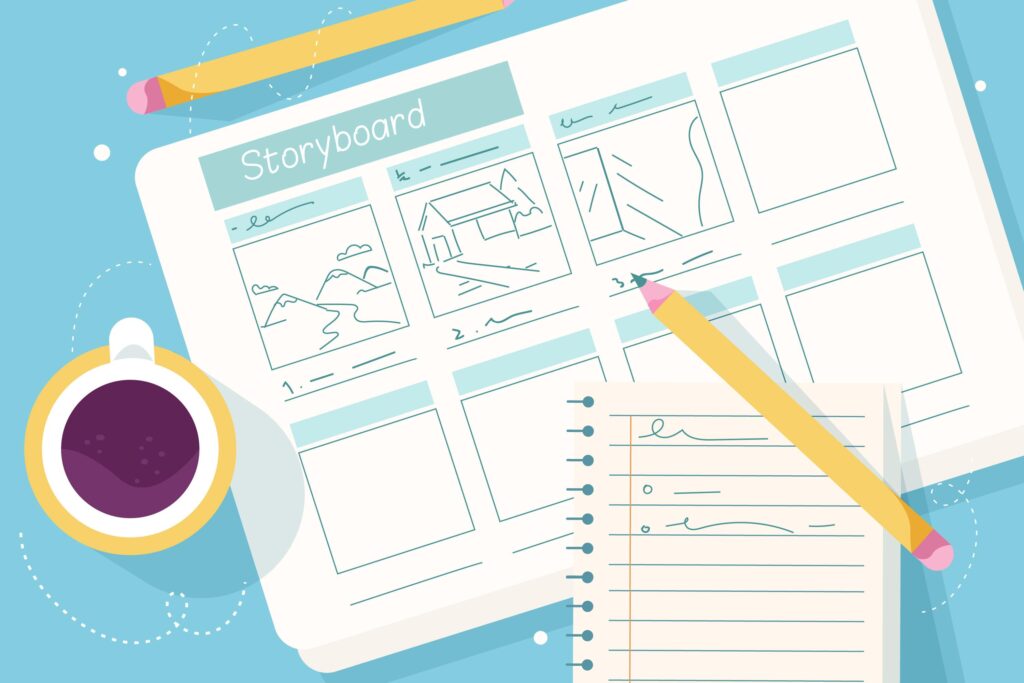
ادامه مطلب...
۷ اشتباه رایج در جستجوی گوگل

۷ اشتباه رایج در جستجوی گوگل که وقتتان را هدر می‌دهد (آموزش جستجوی حرفه‌ای)

گوگل دروازه ورود ما به دنیای اینترنت است. طبق آمار، ما روزانه ده‌ها بار از این موتور جستجو استفاده می‌کنیم؛ از پیدا کردن طرز تهیه قرمه سبزی گرفته تا حل ارورهای پیچیده کامپیوتری. اما آیا تا به حال فکر کرده‌اید که شاید دارید اشتباه جستجو می‌کنید؟ بسیاری از کاربران تصور می‌کنند گوگل یک جادوگر است که هر چه در نوار جستجو بنویسند، دقیقاً همان چیزی را که در ذهن دارند تحویل می‌دهد. اما واقعیت این است که گوگل یک «ربات» است و زبان خاص خود را دارد. جستجوی غیراصولی نه تنها شما را به نتایج نامربوط می‌رساند، بلکه ساعت‌ها وقتتان را برای اسکرول کردن در صفحات بیهوده تلف می‌کند. در این مقاله، ۷ عادت غلط در گوگل کردن را بررسی می‌کنیم و یاد می‌گیریم چطور با اصلاح آن‌ها، دقیق‌ترین نتایج را در کسری از ثانیه پیدا کنیم. اگر می‌خواهید گوگل مطیع دستورات شما باشد، نه شما سردرگمِ نتایج گوگل، تا انتهای این



ادامه مطلب...
تنظیمات اولیه مرورگر

آموزش تنظیمات اولیه مرورگر برای افزایش سرعت و امنیت (راهنمای 2026)

مرورگر وب (Web Browser) دروازه ورود شما به دنیای اینترنت است. فرقی نمی‌کند سیستم شما چقدر قدرتمند باشد؛ اگر مرورگرتان بهینه نشده باشد، وب‌گردی کند، پر از تبلیغات و ناامن خواهد بود. بسیاری از کاربران، مرورگر را نصب می‌کنند و بدون تغییر هیچ تنظیمی، سال‌ها با همان حالت پیش‌فرض (Default) کار می‌کنند. اما آیا می‌دانستید با چند تغییر ساده در بخش تنظیمات، می‌توانید مصرف رم (RAM) را کاهش دهید، سرعت لود صفحات را دو برابر کنید و جلوی ردیابی اطلاعاتتان را بگیرید؟ در این مقاله، چک‌لیست طلایی تنظیمات اولیه مرورگرهای محبوب (کروم و فایرفاکس) را بررسی می‌کنیم تا تجربه وب‌گردی شما را دگرگون کنیم. بخش اول: بهینه‌سازی گوگل کروم (Google Chrome) کروم محبوب‌ترین مرورگر دنیاست، اما به “سنگین بودن” معروف است. بیایید آن را سبک کنیم. ۱. فعال‌سازی حالت صرفه‌جویی در حافظه (Memory Saver) این ویژگی جدید و انقلابی کروم است. وقتی فعال باشد، کروم تب‌های غیرفعال را به خواب

ادامه مطلب...
طراحی اسلایدهای مینیمال

۵ راز طراحی اسلایدهای مینیمال و قدرتمند

آیا تا به حال در جلسه‌ای نشسته‌اید که سخنران مشغول روخوانی از روی اسلایدهایی پر از متن ریز، نمودارهای پیچیده و رنگ‌های جیغ بوده است؟ احتمالاً تنها کاری که در آن لحظه انجام داده‌اید، چک کردن ساعت یا گوشی موبایلتان بوده است. به این پدیده در دنیای ارتباطات «مرگ با پاورپوینت» (Death by PowerPoint) می‌گویند. در مقابل، به ارائه‌های شرکت اپل یا سخنرانی‌های TED فکر کنید. اسلایدها ساده، تمیز و میخکوب‌کننده هستند. راز آن‌ها چیست؟ مینیمالیسم. طراحی مینیمال به معنای “سادگی بیش از حد” یا “خالی بودن” نیست؛ بلکه به معنای حذف تمام زوائد برای برجسته کردن “اصل مطلب” است. در این مقاله، ۵ تکنیک حرفه‌ای را بررسی می‌کنیم که اسلایدهای شما را از یک فایل متنی خسته‌کننده به یک اثر هنری تاثیرگذار تبدیل می‌کند. راز اول: به فضای سفید احترام بگذارید (Negative Space) بزرگترین ترس طراحان آماتور، «فضای خالی» است. آن‌ها فکر می‌کنند اگر گوشه‌ای از اسلاید خالی بماند، یعنی کارشان را ناقص

ادامه مطلب...
کلیدهای میانبر ضروری پاورپوینت

کلیدهای میانبر ضروری پاورپوینت برای یک ارائه روان و حرفه‌ای (جعبه ابزار سخنرانان)

تصور کنید در حال ارائه یک پروژه مهم هستید. ناگهان نیاز دارید به اسلاید پنجم برگردید، یا می‌خواهید صفحه را سیاه کنید تا مخاطبان فقط به شما نگاه کنند. اگر در این لحظات شروع به گشتن با ماوس کنید و منوهای مختلف را باز کنید، ریتم سخنرانی شما قطع می‌شود و حواس مخاطب پرت می‌شود. اما اگر کلیدهای میانبر (Shortcuts) را بلد باشید، می‌توانید مثل یک جادوگر، بدون اینکه کسی متوجه شود، اسلایدها را مدیریت کنید. در نرم‌افزار پاورپوینت (PowerPoint)، دو دسته میانبر وجود دارد: آن‌هایی که هنگام طراحی به کار می‌آیند و آن‌هایی که هنگام ارائه (Slide Show) حیاتی هستند. در این مقاله، تمرکز اصلی ما بر دسته دوم است؛ یعنی کلیدهایی که شما را روی صحنه نجات می‌دهند. ۱. شروع و پایان قدرتمند (Start & End) اولین چالش، شروع کردن ارائه است. حتماً دیده‌اید که برخی افراد فایل پاورپوینت را باز می‌کنند و با ماوس دنبال آیکون کوچک «جام» در پایین صفحه

ادامه مطلب...